B4TECHCursos de informática

Haz clic en la foto o en una imagen para abrir la ficha.

Foto: Bretwa, CC BY-SA 4.0, recortada

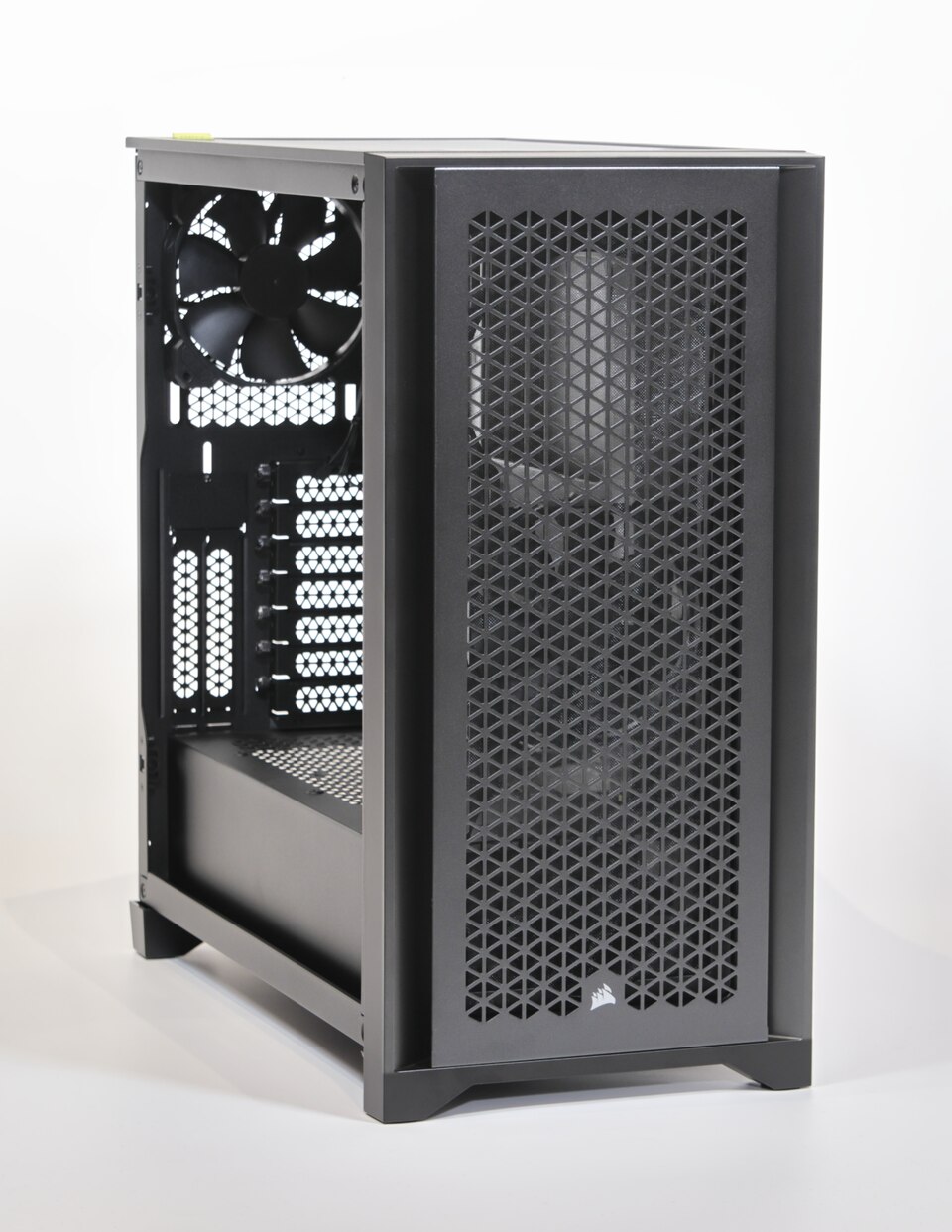
Caja

Sostiene y protege todos los componentes, y organiza la circulación del aire.

  • El aire fresco suele entrar por delante; el aire caliente sale por detrás y por arriba.
  • Comprueba que hay sitio para la placa base, la tarjeta gráfica y el disipador.
Caja de ordenador negra con panel de cristal
Foto: PJ, CC BY-SA 4.0

Placas hasta E-ATX, mucho espacio.

La más común, para placa ATX.

Placa micro-ATX.

Muy compacto: Mini-ITX o placa del fabricante.

Placa base

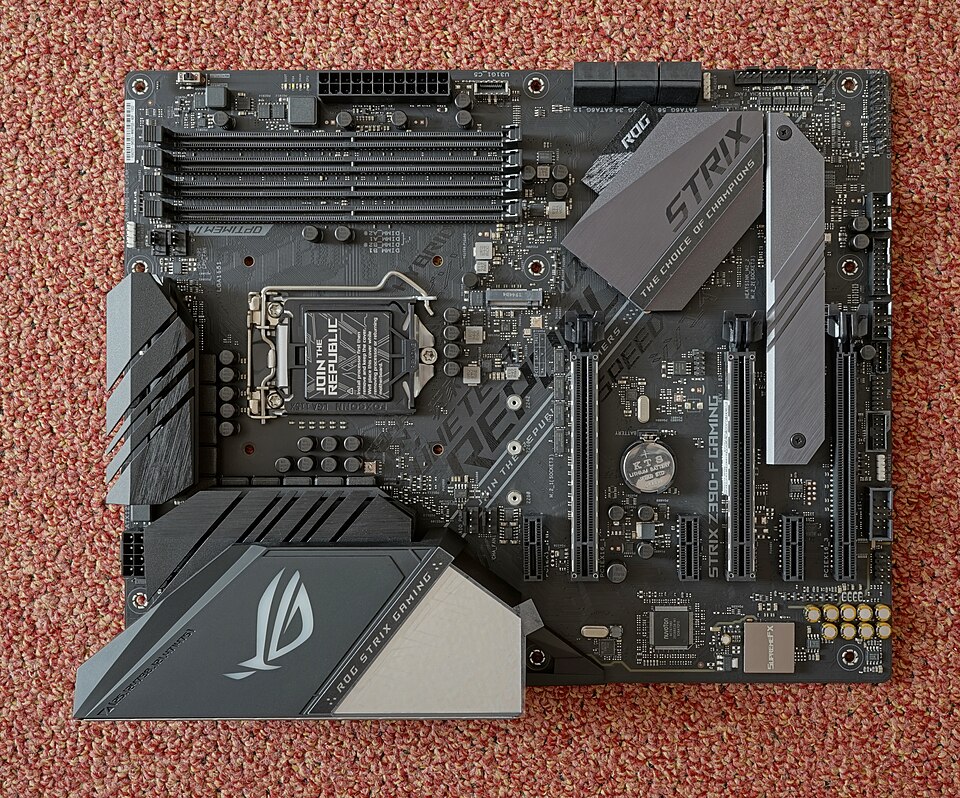
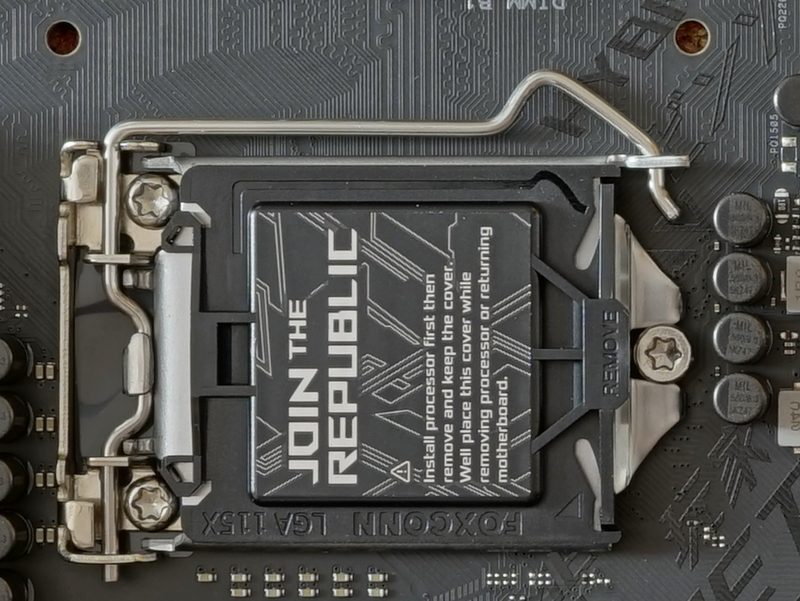
Conecta todos los componentes. Su socket y su chipset deciden qué procesador y qué RAM se pueden usar.

  • Abre la pestaña «Placa base» para ver cada conector.
Placa base ATX vista desde arriba
Foto: PantheraLeo1359531, CC BY 4.0

Los formatos

E-ATX

305 × 330 mm

ATX1995

305 × 244 mm

Micro-ATX1997

244 × 244 mm

Mini-ITX2001

170 × 170 mm

Disipador (CPU)

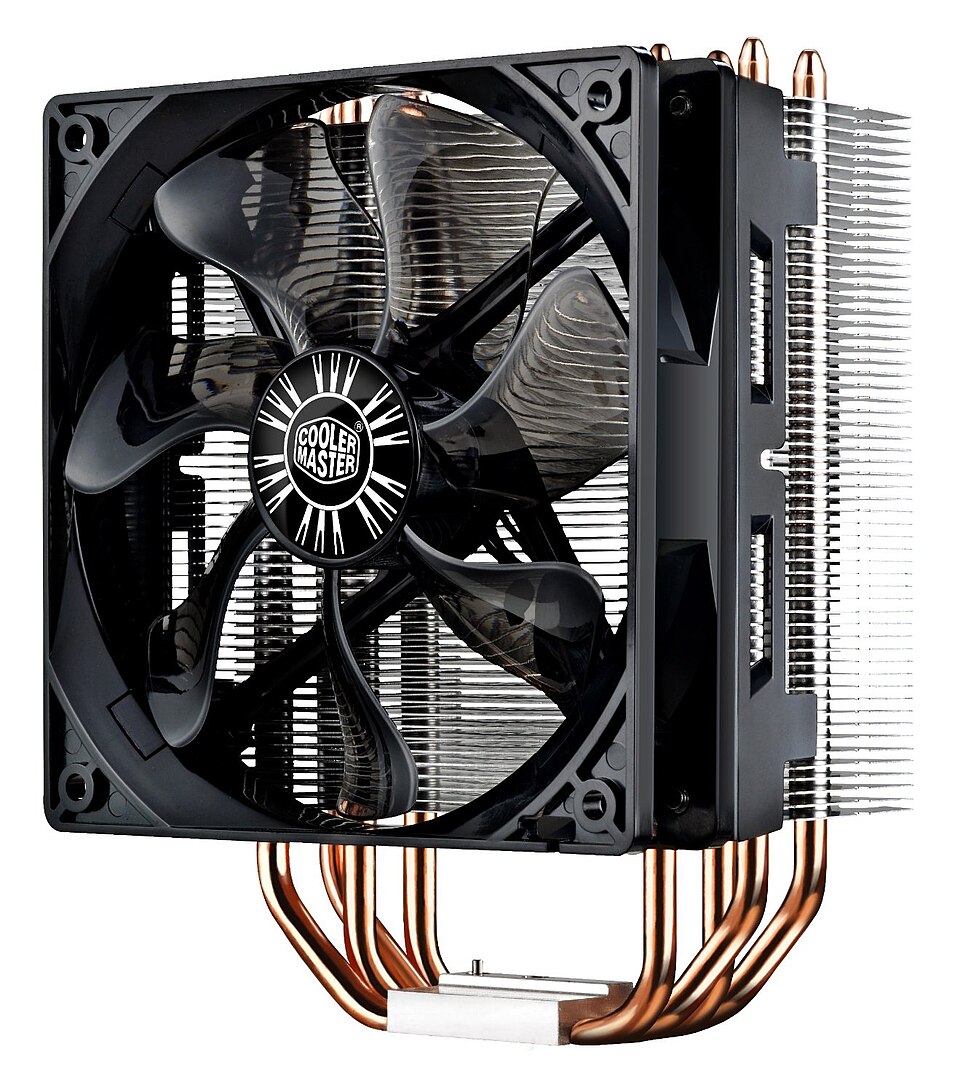
Evacua el calor del procesador. Sin él, el PC se ralentiza y luego se apaga para protegerse.

  • La pasta térmica rellena los pequeños huecos entre el procesador y el radiador.
  • El ventilador se conecta al conector CPU_FAN.
Disipador con heat pipes y un ventilador
Foto: osman gucel, CC BY 2.0

Disipador

Radiador y ventilador. Sencillo y fiable.

Refrigeración líquida AIO

Circuito líquido cerrado, con bomba y radiador.

Pasivo

Solo radiador, sin ruido, para procesadores poco potentes.

Procesador (CPU)

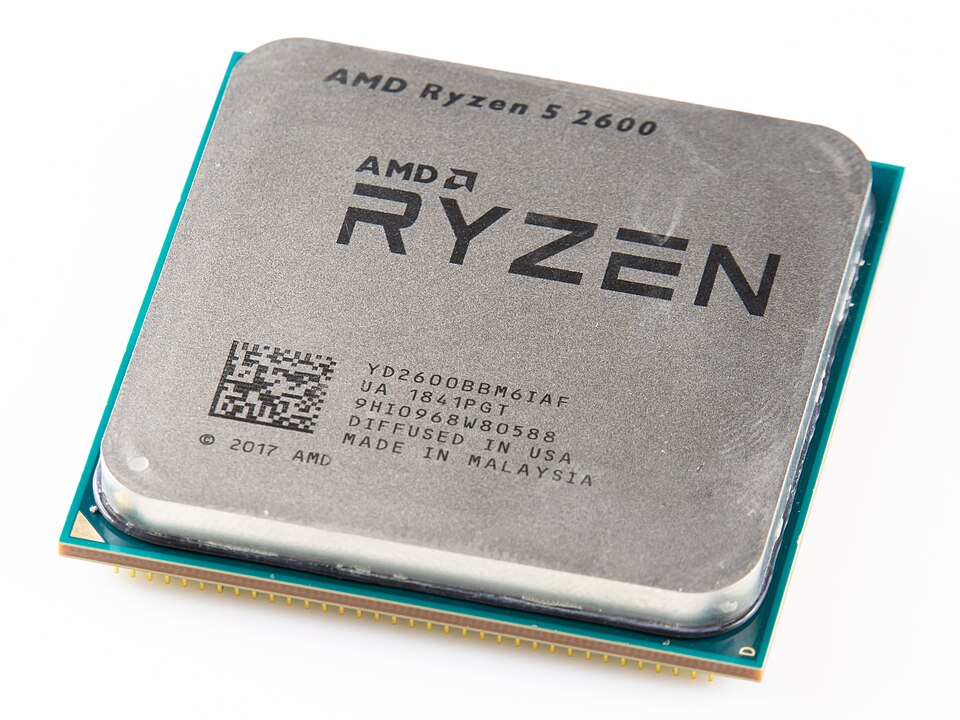
Ejecuta las instrucciones de los programas. Es el componente que calcula.

  • Núcleo: unidad de cálculo.
  • Hilo: hilo de ejecución, a veces dos por núcleo.
  • Frecuencia: ciclos por segundo, en GHz.
  • Caché: memoria muy rápida (L1, L2, L3).
  • TDP: calor que hay que evacuar, en vatios.
Procesador AMD Ryzen visto desde arriba
Foto: Fritzchens Fritz, CC0

¿Qué RAM para qué procesador?

Ver la lista completa de procesadores
  • Intel Pentium III 1999, Slot 1, Socket 370: SDR (PC100 o PC133)
  • Intel Pentium 4 2000, Socket 423, 478: SDR, DDR, RDRAM (Según el chipset, hasta DDR-400)
  • Intel Pentium 4, Pentium D 2004, LGA 775: DDR, DDR2 (Según el chipset)
  • Intel Core 2 Duo, Core 2 Quad 2006, LGA 775: DDR2, DDR3 (Según el chipset)
  • Intel Core i7-900 (1.ª generación) 2008, LGA 1366: DDR3 (DDR3-1066, triple canal)
  • Intel Core i3, i5, i7 (1.ª generación) 2009, LGA 1156: DDR3 (DDR3-1333)
  • Intel Core 2.ª generación 2011, LGA 1155: DDR3 (DDR3-1333)
  • Intel Core 3.ª generación 2012, LGA 1155: DDR3 (DDR3-1600)
  • Intel Core 4.ª generación 2013, LGA 1150: DDR3 (DDR3-1600)
  • Intel Core 5.ª generación 2015, LGA 1150: DDR3 (DDR3L-1600)
  • Intel Core 6.ª generación 2015, LGA 1151: DDR3, DDR4 (DDR4-2133 o DDR3L-1600)
  • Intel Core 7.ª generación 2017, LGA 1151: DDR3, DDR4 (DDR4-2400 o DDR3L-1600)
  • Intel Core 8.ª generación 2017, LGA 1151 (chipsets 300): DDR4 (DDR4-2666, i3: 2400)
  • Intel Core 9.ª generación 2018, LGA 1151 (chipsets 300): DDR4 (DDR4-2666, i3: 2400)
  • Intel Core 10.ª generación 2020, LGA 1200: DDR4 (DDR4-2933, i3 e i5: 2666)
  • Intel Core 11.ª generación 2021, LGA 1200: DDR4 (DDR4-3200)
  • Intel Core 12.ª generación 2021, LGA 1700: DDR4, DDR5 (DDR5-4800 o DDR4-3200)
  • Intel Core 13.ª generación 2022, LGA 1700: DDR4, DDR5 (DDR5-5600 o DDR4-3200, modelos de entrada: DDR5-4800)
  • Intel Core 14.ª generación 2023, LGA 1700: DDR4, DDR5 (DDR5-5600 o DDR4-3200, modelos de entrada: DDR5-4800)
  • Intel Core Ultra 200S 2024, LGA 1851: DDR5 (DDR5-6400)
  • Intel Core Ultra 200S Plus 2026, LGA 1851: DDR5 (DDR5-7200)
  • AMD Athlon XP 2001, Socket A: SDR, DDR (Según el chipset, hasta DDR-400)
  • AMD Athlon 64 2003, Socket 754: DDR (DDR-400)
  • AMD Athlon 64, Athlon 64 X2 2004, Socket 939: DDR (DDR-400, doble canal)
  • AMD Athlon 64 X2 2006, AM2: DDR2 (DDR2-800)
  • AMD Phenom 2007, AM2+: DDR2 (DDR2-1066)
  • AMD Phenom II, Athlon II 2009, AM3: DDR2, DDR3 (DDR3-1333, o DDR2 en placa AM2+)
  • AMD FX 2011, AM3+: DDR3 (Hasta DDR3-1866)
  • AMD A-Series (Llano) 2011, FM1: DDR3 (Hasta DDR3-1866)
  • AMD A-Series (Trinity, Richland) 2012, FM2: DDR3 (DDR3-1866 a 2133)
  • AMD A-Series (Kaveri) 2014, FM2+: DDR3 (DDR3-2133)
  • AMD Ryzen 1000 2017, AM4: DDR4 (DDR4-2666)
  • AMD Ryzen 2000 2018, AM4: DDR4 (DDR4-2933)
  • AMD Ryzen 3000 2019, AM4: DDR4 (DDR4-3200)
  • AMD Ryzen 5000 2020, AM4: DDR4 (DDR4-3200)
  • AMD Ryzen 7000 2022, AM5: DDR5 (DDR5-5200)
  • AMD Ryzen 8000G 2024, AM5: DDR5 (DDR5-5200)
  • AMD Ryzen 9000 2024, AM5: DDR5 (DDR5-5600)

Cuando hay dos tipos de RAM posibles, decide la placa base. Consulta siempre su ficha técnica.

Los tipos de socket

LGA

Los pines están en la placa base. Intel recientes, AMD AM5.

PGA

Los pines están debajo del procesador. AMD hasta AM4.

BGA

El procesador está soldado. Portátiles y mini PC.

Memoria RAM

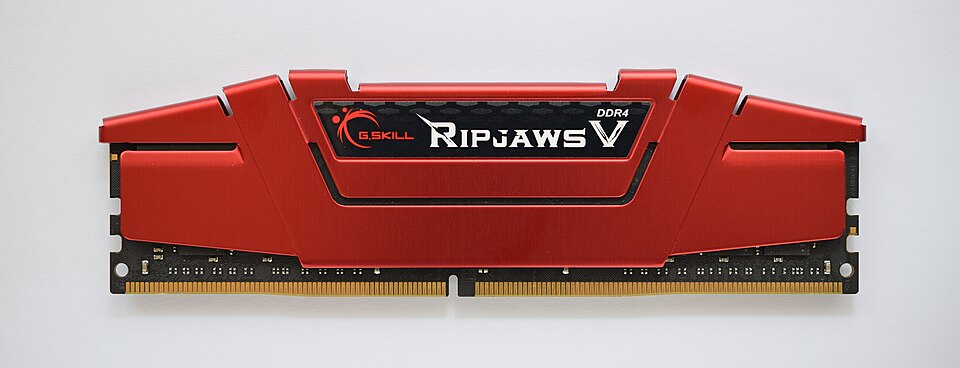
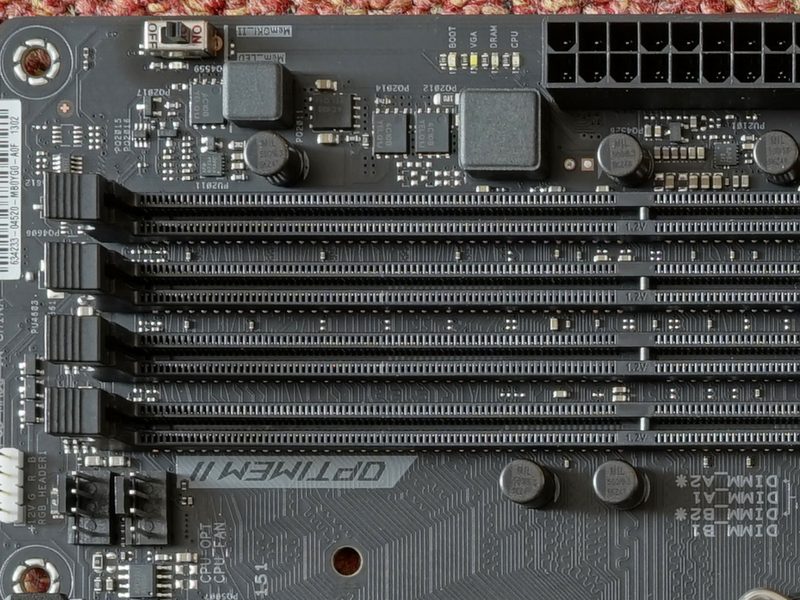
Guarda los datos en uso. Se vacía cuando el PC se apaga.

  • DIMM: módulo grande de los PC de sobremesa
  • SO-DIMM: módulo pequeño de los portátiles
  • CL: latencia, cuanto más baja mejor a igual velocidad
  • Doble canal: dos módulos idénticos, casi el doble de ancho de banda
  • ECC: corrige algunos errores, sobre todo para servidores
  • XMP, EXPO: perfiles más rápidos que se activan en la UEFI
Módulo de RAM DDR4 con disipador rojo
Foto: ElooKoN, CC BY-SA 4.0

Las generaciones no son intercambiables: un módulo DDR4 no entra en una ranura DDR5.

Todas las generaciones

DDR52020

288 pines como la DDR4, pero con otra muesca. La alimentación se regula en el módulo. Norma en 2020, PC de consumo en 2021.

  • 4000 a 8800 MT/s
  • 1,1 V
  • 288 pines DIMM
  • 262 pines SO-DIMM
Todas las velocidades
  • DDR5-4000 PC5-32000, 32 GB/s
  • DDR5-4400 PC5-35200, 35,2 GB/s
  • DDR5-4800 PC5-38400, 38,4 GB/s
  • DDR5-5200 PC5-41600, 41,6 GB/s
  • DDR5-5600 PC5-44800, 44,8 GB/s
  • DDR5-6000 PC5-48000, 48 GB/s
  • DDR5-6400 PC5-51200, 51,2 GB/s
  • DDR5-7200 PC5-57600, 57,6 GB/s
  • DDR5-8000 PC5-64000, 64 GB/s
  • DDR5-8800 PC5-70400, 70,4 GB/s

DDR42014

El borde del módulo está ligeramente curvado para facilitar la inserción.

  • 1600 a 3200 MT/s
  • 1,2 V
  • 288 pines DIMM
  • 260 pines SO-DIMM
Todas las velocidades
  • DDR4-1600 PC4-12800, 12,8 GB/s
  • DDR4-1866 PC4-14900, 14,9 GB/s
  • DDR4-2133 PC4-17000, 17 GB/s
  • DDR4-2400 PC4-19200, 19,2 GB/s
  • DDR4-2666 PC4-21300, 21,3 GB/s
  • DDR4-2933 PC4-23400, 23,5 GB/s
  • DDR4-3200 PC4-25600, 25,6 GB/s

DDR32007

La variante DDR3L funciona a 1,35 V y se encuentra sobre todo en portátiles.

  • 800 a 2133 MT/s
  • 1,5 V
  • 240 pines DIMM
  • 204 pines SO-DIMM
Todas las velocidades
  • DDR3-800 PC3-6400, 6,4 GB/s
  • DDR3-1066 PC3-8500, 8,5 GB/s
  • DDR3-1333 PC3-10600, 10,7 GB/s
  • DDR3-1600 PC3-12800, 12,8 GB/s
  • DDR3-1866 PC3-14900, 14,9 GB/s
  • DDR3-2133 PC3-17000, 17 GB/s

DDR22003

El mismo número de pines que la DDR3, pero otra muesca.

  • 400 a 1066 MT/s
  • 1,8 V
  • 240 pines DIMM
  • 200 pines SO-DIMM
Todas las velocidades
  • DDR2-400 PC2-3200, 3,2 GB/s
  • DDR2-533 PC2-4200, 4,3 GB/s
  • DDR2-667 PC2-5300, 5,3 GB/s
  • DDR2-800 PC2-6400, 6,4 GB/s
  • DDR2-1066 PC2-8500, 8,5 GB/s

DDR2000

Dos transferencias por ciclo: es el «double data rate». Primeros chips en 1998, norma en 2000.

  • 200 a 400 MT/s
  • 2,5 V
  • 184 pines DIMM
  • 200 pines SO-DIMM
Todas las velocidades
  • DDR-200 PC-1600, 1,6 GB/s
  • DDR-266 PC-2100, 2,1 GB/s
  • DDR-333 PC-2700, 2,7 GB/s
  • DDR-400 PC-3200, 3,2 GB/s

SDR1993

Una transferencia por ciclo de reloj.

  • 66 a 133 MT/s
  • 3,3 V
  • 168 pines DIMM
  • 144 pines SO-DIMM
Todas las velocidades
  • SDR-66 PC66, 0,53 GB/s
  • SDR-100 PC100, 0,8 GB/s
  • SDR-133 PC133, 1,07 GB/s

Esquemas: la posición de la muesca es aproximada, solo muestra que cada generación es distinta.

RAM soldada de portátiles y teléfonos

LPDDR2006

Hasta 400 MT/s

LPDDR22009

Hasta 1066 MT/s

LPDDR32012

Hasta 2133 MT/s

LPDDR42014

Hasta 3200 MT/s

LPDDR4X2017

Hasta 4266 MT/s

LPDDR52019

Hasta 6400 MT/s

LPDDR5X2021

Hasta 10667 MT/s

LPDDR62025

Hasta 14400 MT/s

RAM antiguas

FPM

Años 80 y principios de los 90. Módulos SIMM de 30 o 72 pines.

EDO

Hacia 1995. Mejora de la FPM, sobre todo en SIMM de 72 pines.

RDRAM

1999 en PC. Módulos RIMM, el PC800 es el más conocido. Cara y caliente, fue sustituida por la DDR.

Calcular el ancho de banda

MT/s × 8 = ancho de banda de un módulo en MB/s. Para la DDR4-3200: 3200 × 8 = 25 600 MB/s, de ahí el nombre PC4-25600.

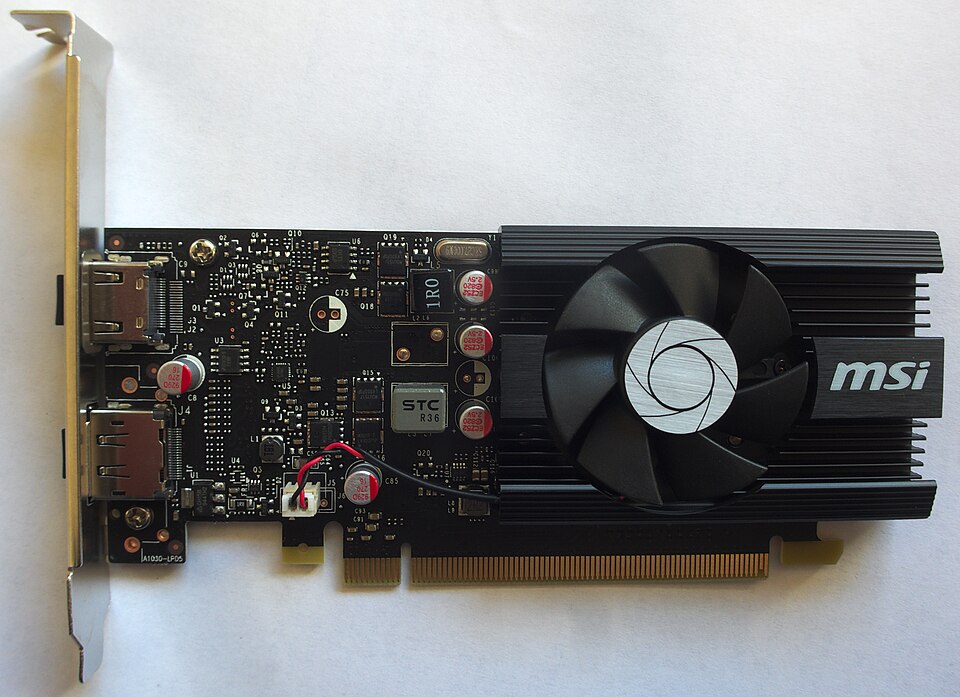
Tarjeta gráfica (GPU)

Calcula la imagen que se envía a la pantalla. También puede estar integrada en el procesador.

  • Se coloca en la ranura PCI Express x16.
  • Los modelos potentes necesitan un conector PCIe o 12V-2x6.
  • La VRAM es su memoria.
Tarjeta gráfica con un ventilador
Foto: Gary Houston, CC0

La memoria de vídeo

GDDR32004

Tarjetas antiguas

GDDR52008

Muy común en los años 2010

GDDR62018

Tarjetas recientes

GDDR6X2020

Tarjetas de gama alta

GDDR72025

Última generación en PC

El ancho de banda del PCI Express x16

PCIe 1.02003

4 GB/s

PCIe 2.02007

8 GB/s

PCIe 3.02010

16 GB/s

PCIe 4.02017

32 GB/s

PCIe 5.02019

63 GB/s

PCIe 6.02022

121 GB/s, primero para servidores

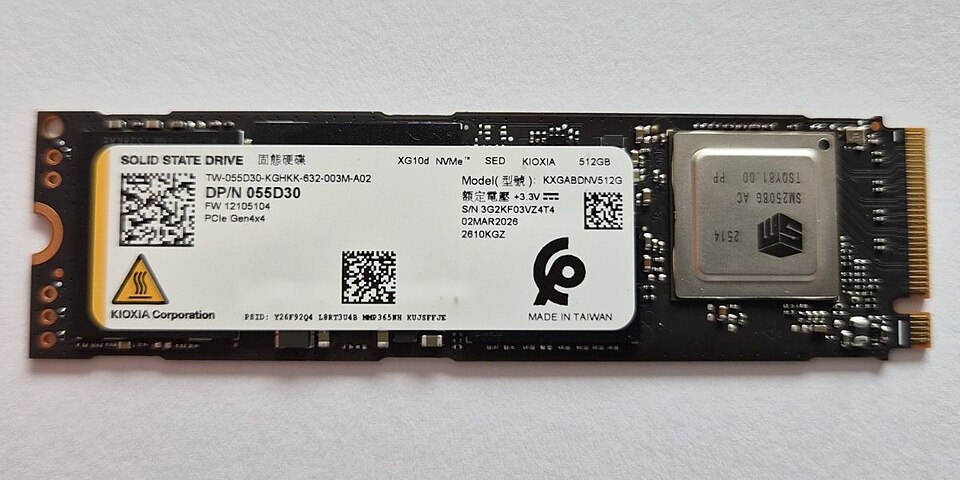
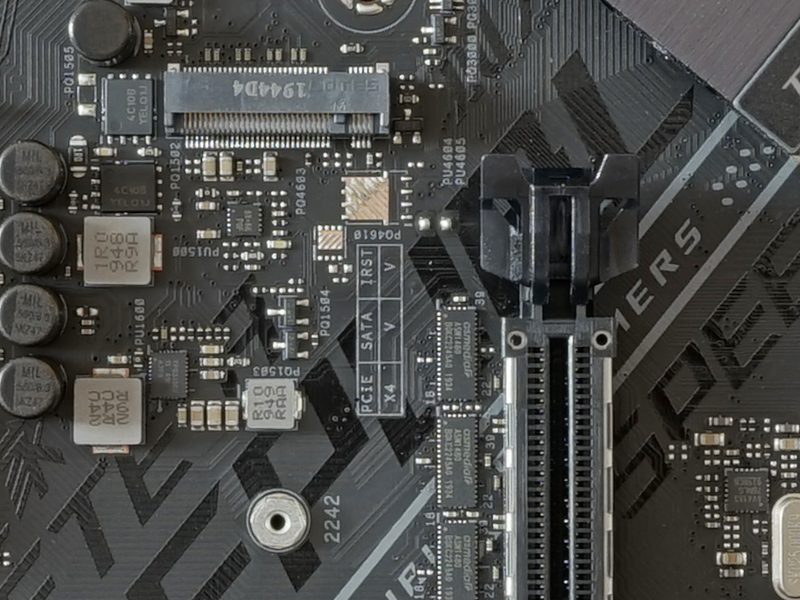
SSD M.2

SSD pequeño colocado directamente en la placa base, sin cable.

  • El tamaño se lee en cifras: 2280 = 22 mm de ancho, 80 mm de largo.
  • M.2 es un formato. El SSD puede ser NVMe (rápido) o SATA.
SSD M.2 NVMe
Foto: User5515, CC0

Velocidad máxima de lectura

M.2 SATA2013

Unos 550 MB/s

NVMe PCIe 3.0

Unos 3500 MB/s

NVMe PCIe 4.0

Unos 7000 MB/s

NVMe PCIe 5.0

Unos 14 000 MB/s

Los tamaños y las muescas

2230

30 mm, mini PC y consolas

2242

42 mm

2280

80 mm, el más común

22110

110 mm, sobre todo servidores

Clave M

NVMe, 4 líneas PCIe

Clave B

SATA o 2 líneas PCIe

Clave E

Tarjetas Wi-Fi

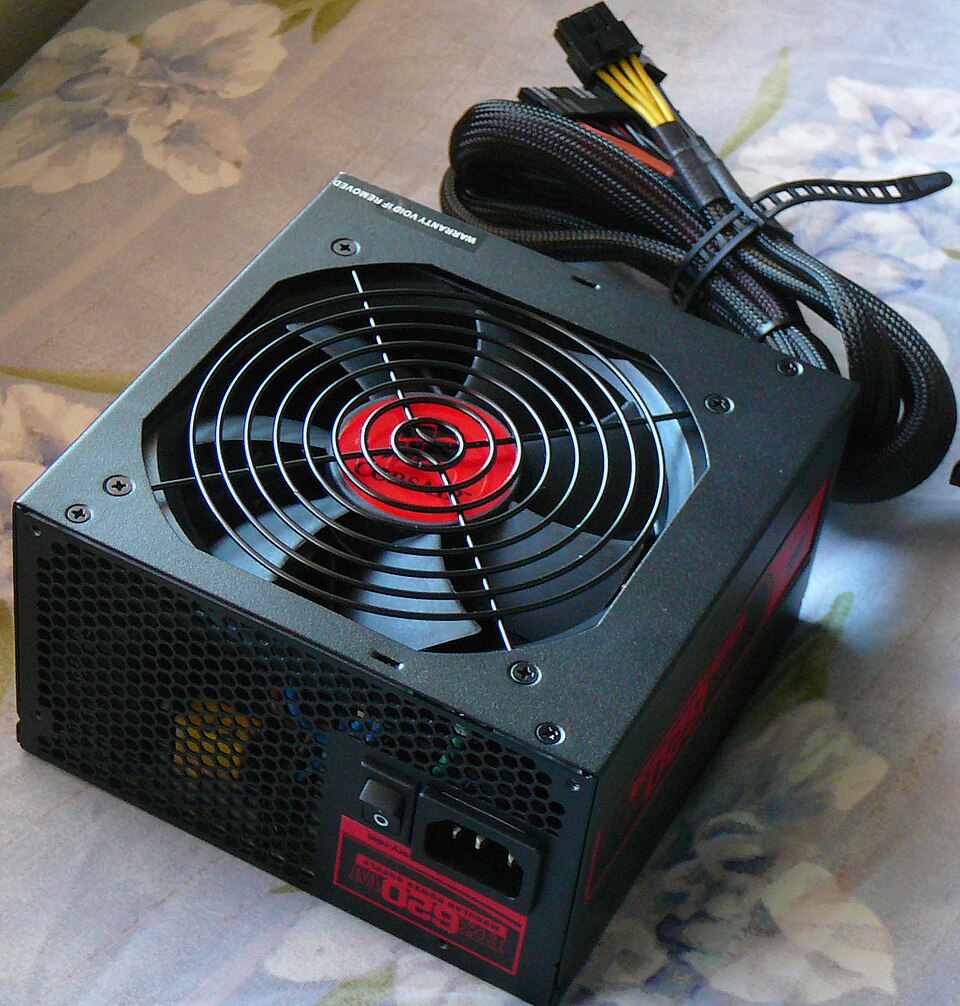
Fuente de alimentación (PSU)

Transforma la corriente del enchufe en tensiones continuas: 12 V, 5 V y 3,3 V.

  • Abre la pestaña «Alimentación» para ver el nombre de cada conector.
  • Formatos comunes: ATX (PC de sobremesa), SFX (PC pequeños), TFX (PC delgados).
  • 80 PLUS indica el rendimiento: Bronze, Silver, Gold, Platinum, Titanium.
Fuente de alimentación ATX con sus cables
Foto: Reubentg, dominio público

No abras nunca una fuente de alimentación: puede conservar una tensión peligrosa, incluso desenchufada.

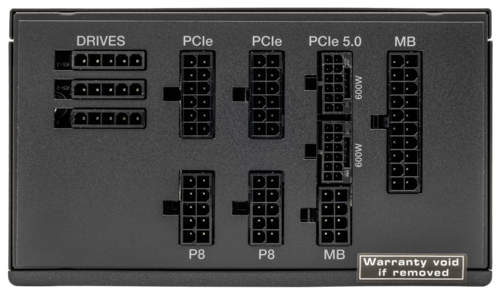
Conectores de una fuente modular: MB, PCIe, P8, Drives
Foto: PantheraLeo1359531, CC BY 4.0

No modular

Todos los cables son fijos.

Semimodular

Los cables esenciales son fijos, los demás se desconectan.

Modular

Todos los cables se desconectan. No mezcles los cables de dos modelos.

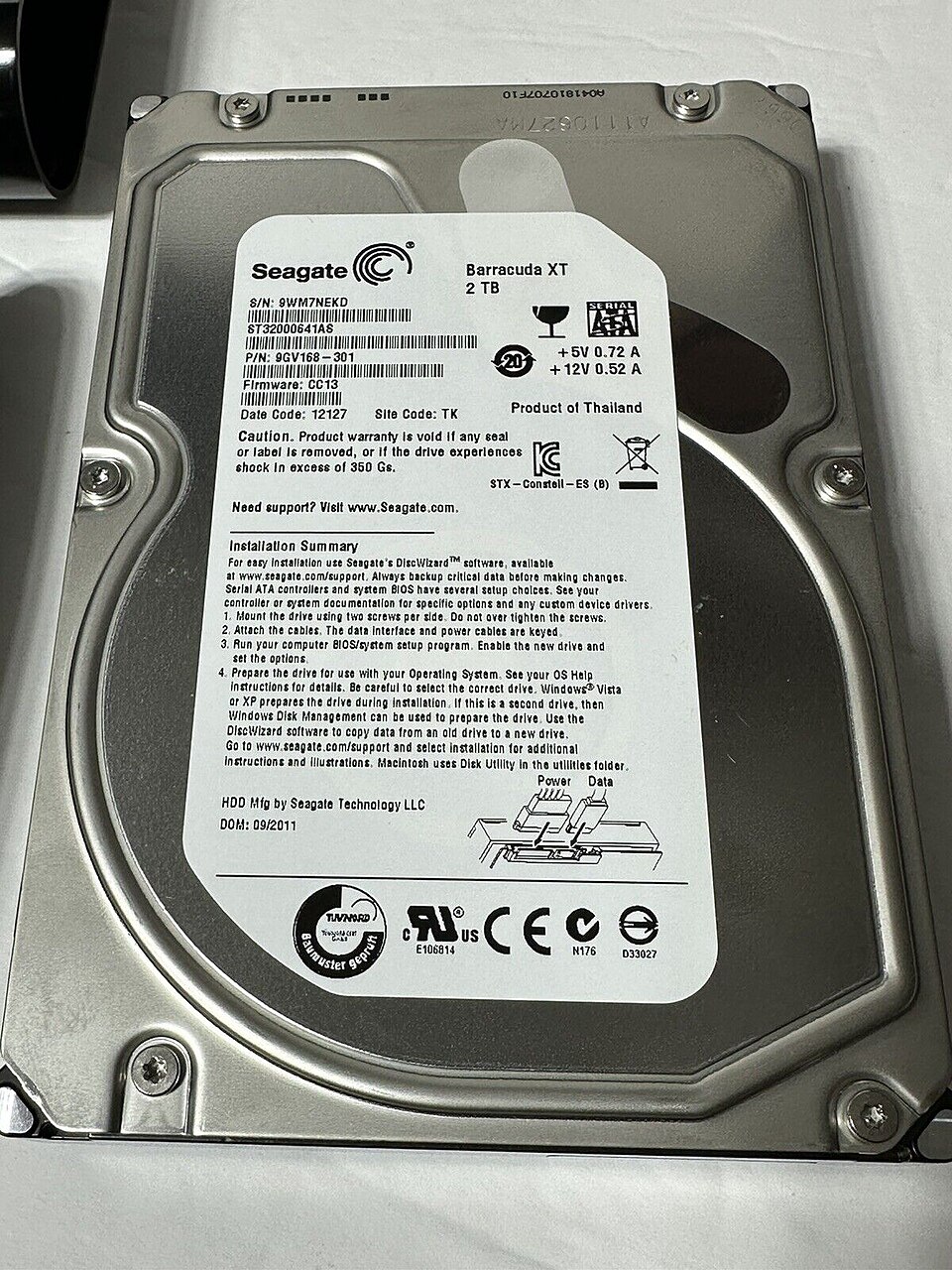
Disco duro (HDD)

Almacenamiento en platos que giran. Lento y sensible a los golpes, pero económico.

  • 3,5 pulgadas para PC de sobremesa, 2,5 pulgadas para portátiles.
  • 5400 o 7200 revoluciones por minuto.
Disco duro de 3,5 pulgadas
Foto: User5515, CC0
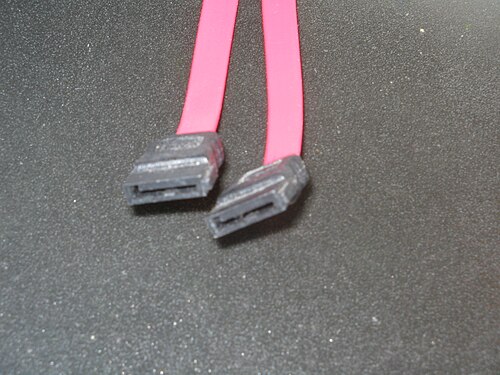
Cables de datos SATA
Foto: greekwikipedian, dominio público

IDE (PATA)1986

Cable plano ancho de 40 pines, con puentes maestro y esclavo.

SATA2003

Cable pequeño de 7 pines, un disco por cable.

SAS2004

Discos de servidores.

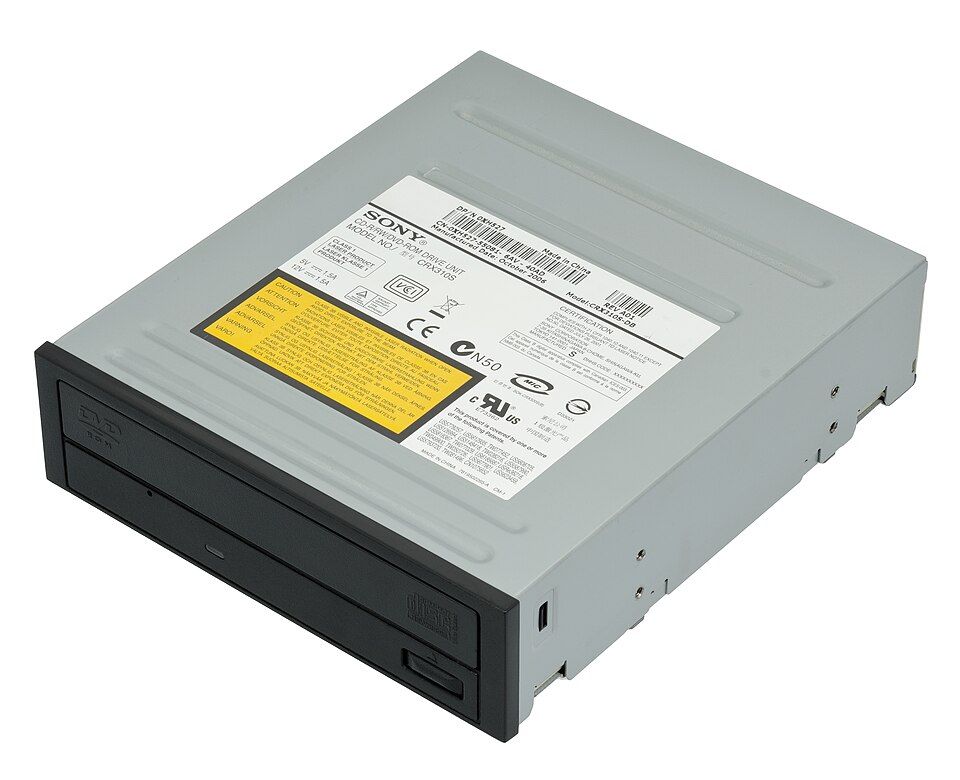
Unidad óptica

Lee y graba discos. Poco común en los PC recientes.

  • Se conecta por SATA, o por IDE en los PC antiguos.
Unidad de DVD interna
Foto: Evan-Amos, dominio público

CD1982

700 MB

DVD1996

4,7 GB, 8,5 GB en doble capa

Blu-ray2006

25 GB, 50 GB en doble capa

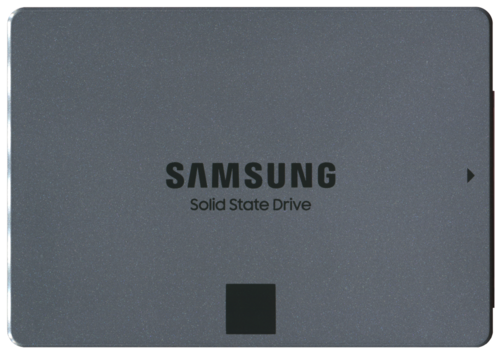
SSD SATA 2,5 pulgadas

Almacenamiento en memoria flash, sin piezas móviles. Sustituye a un disco duro en un PC antiguo.

  • Unos 550 MB/s, el límite del SATA III.
  • Dos cables: datos SATA y alimentación SATA.
SSD SATA 2,5 pulgadas
Foto: PantheraLeo1359531, CC BY 4.0

Las normas SATA

SATA I2003

1,5 Gbit/s, 150 MB/s

SATA II2004

3 Gbit/s, 300 MB/s

SATA III2009

6 Gbit/s, 600 MB/s

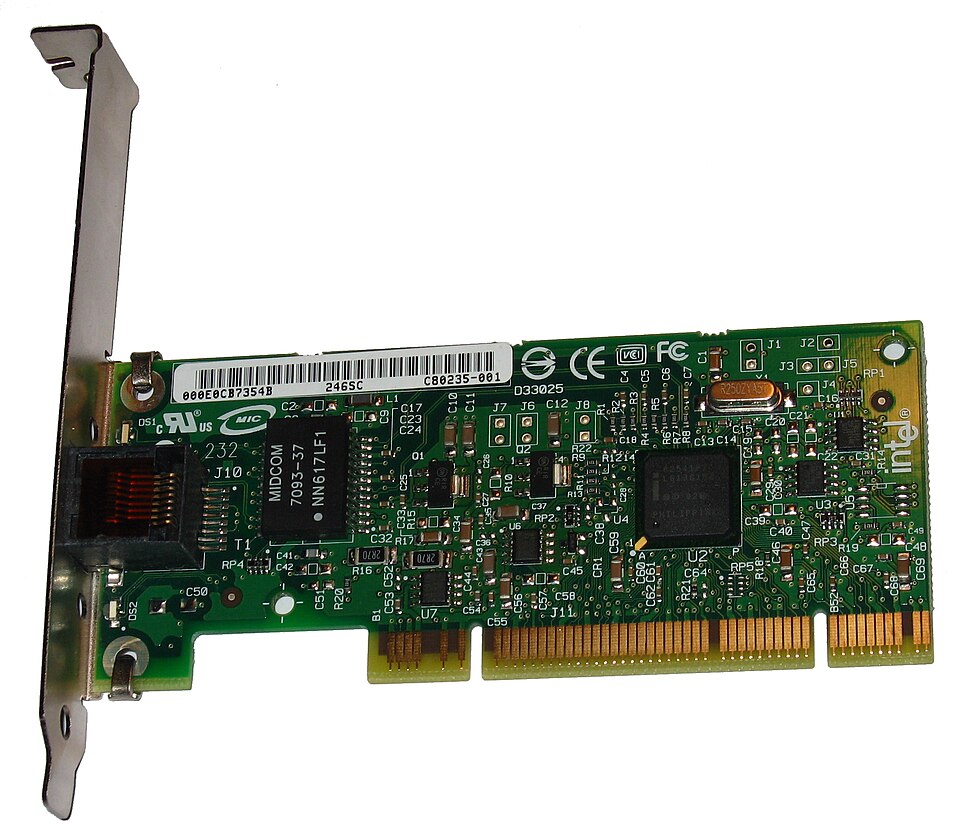
Tarjeta de red

Conecta el PC a la red, por cable o por Wi-Fi.

  • Suele estar integrada en la placa base.
  • Cada tarjeta tiene una dirección MAC única.
Tarjeta de red Ethernet
Foto: ktims, dominio público

Las generaciones de Wi-Fi

Wi-Fi 42009

802.11n, 2,4 y 5 GHz

Wi-Fi 52013

802.11ac, 5 GHz

Wi-Fi 62019

802.11ax

Wi-Fi 6E2020

Añade la banda de 6 GHz

Wi-Fi 72024

802.11be

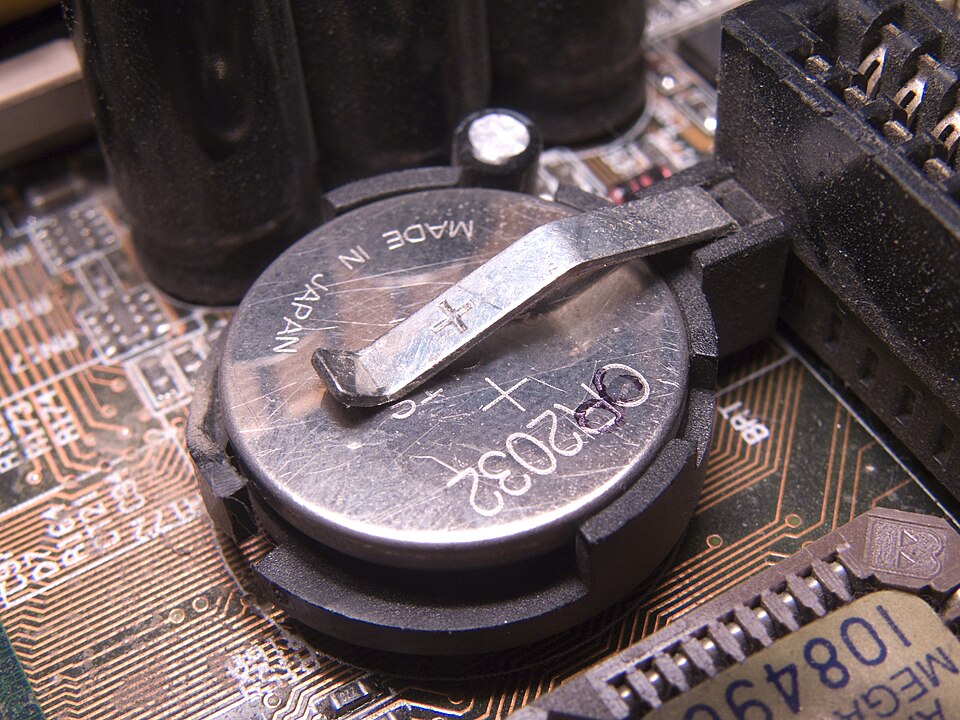
Pila CMOS

Pequeña pila CR2032 de 3 V. Guarda la hora y algunos ajustes del BIOS cuando el PC está desenchufado.

  • Si la hora se atrasa en cada arranque, la pila probablemente está agotada.
Pila CR2032 en una placa base
Foto: Lukas A, CZE, dominio público

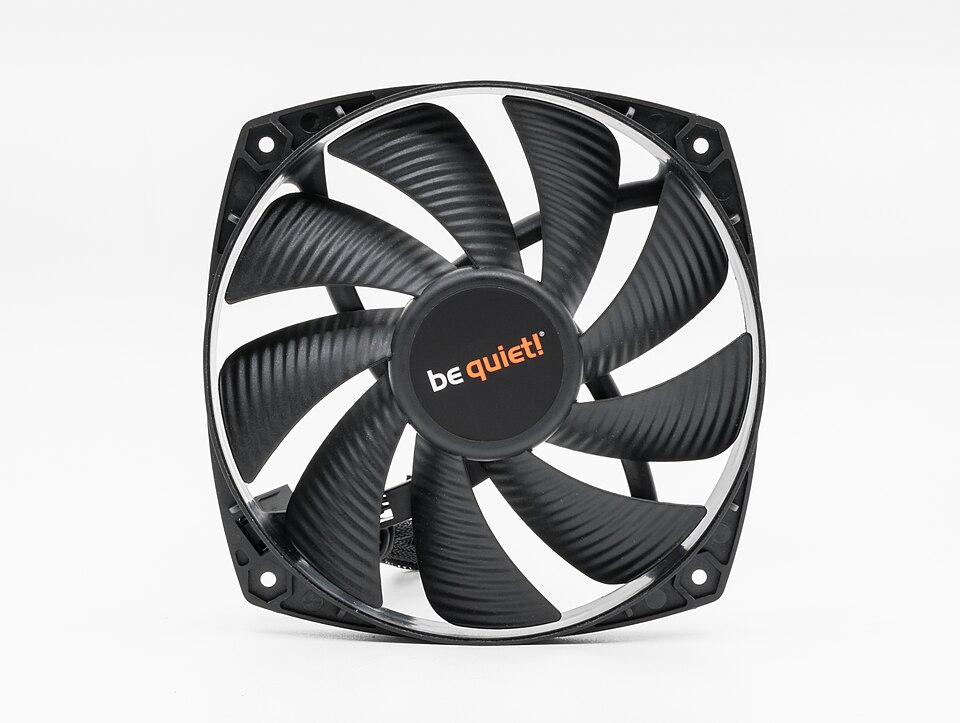
Ventilador de caja

Hace circular el aire en la caja.

  • Tamaños comunes: 120 y 140 mm.
  • La flecha del lateral indica el sentido del aire.
Ventilador de caja negro
Foto: Jacek Halicki, CC BY-SA 4.0
1GND212 V3Velocidad4PWM
Conector de ventilador de 4 pines. Un ventilador de 3 pines no tiene PWM.

Haz clic en la foto o en una imagen para abrir la ficha.

Foto: PantheraLeo1359531, CC BY 4.0, recortada

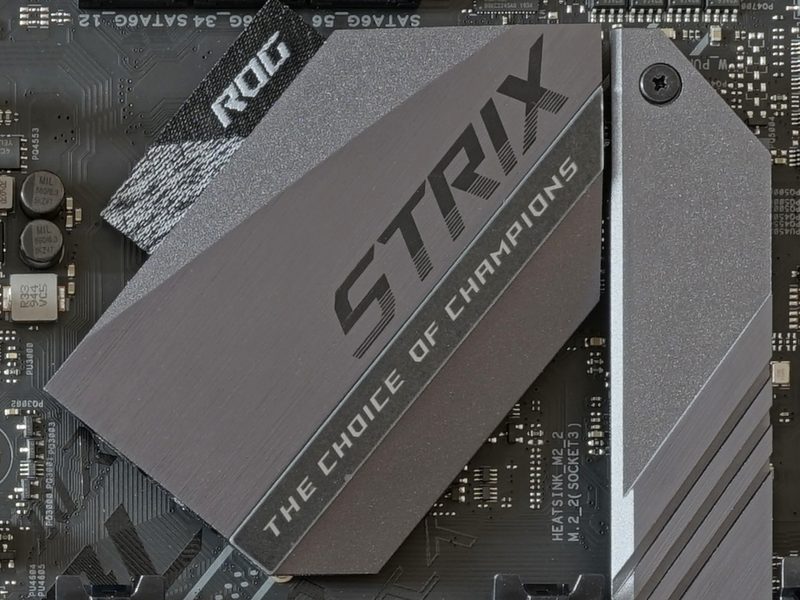
Chipset

Chip que gestiona parte de los puertos: USB, SATA y líneas PCIe.

  • Ejemplos Intel: B760, Z790, Z890.
  • Ejemplos AMD: B550, X570, B650, X870.
  • En la foto, está escondido bajo este radiador.
Chipset en una placa base real
Foto: PantheraLeo1359531, CC BY 4.0, recortada

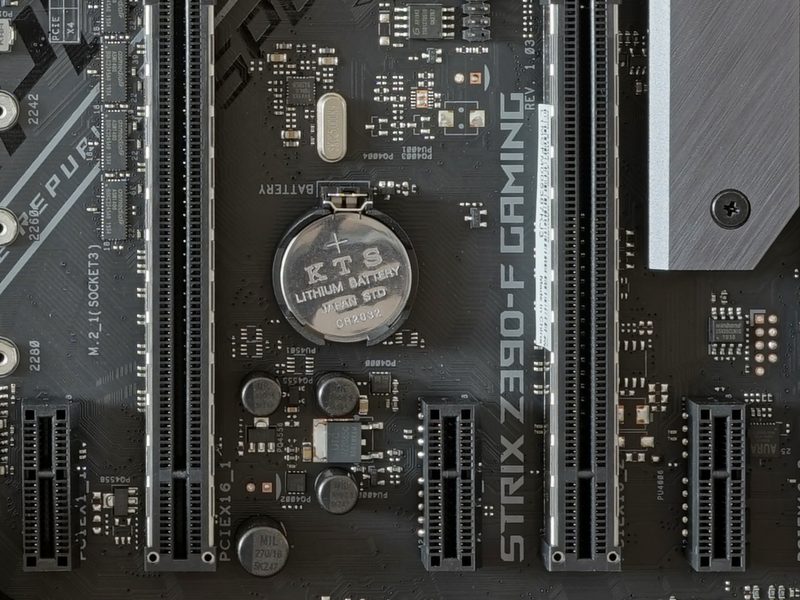
Ranuras PCI Express

Reciben las tarjetas de expansión.

  • x16: tarjeta gráfica.
  • x1: tarjeta de sonido, de red o USB.
  • x4: SSD o tarjeta rápida.
Ranuras PCI Express en una placa base real
Foto: PantheraLeo1359531, CC BY 4.0, recortada

Una tarjeta pequeña funciona en una ranura más larga.

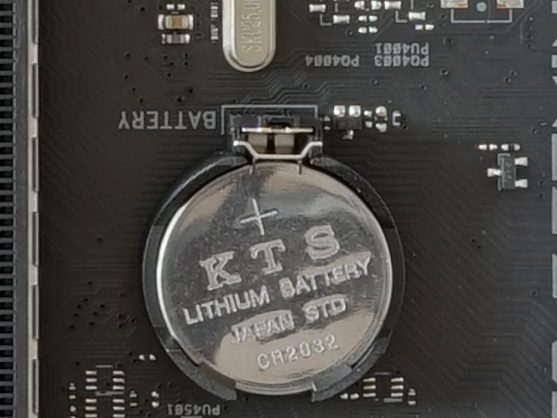
Pila CMOS

Emplazamiento de la pila CR2032 de 3 V.

  • Quitarla unos minutos, con el PC desenchufado, suele reiniciar el BIOS. Sigue el manual de la placa.
Pila CMOS en una placa base real
Foto: PantheraLeo1359531, CC BY 4.0, recortada

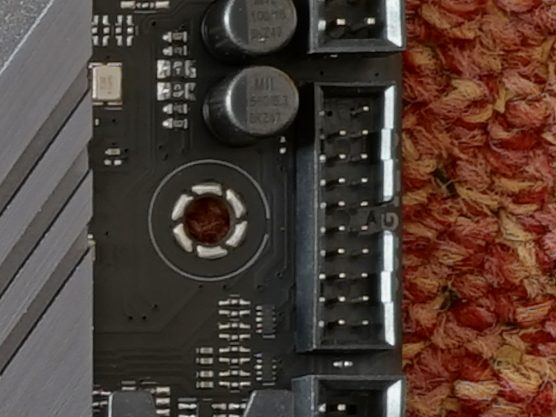
USB internos

Conectan los puertos USB del frontal de la caja.

  • USB 2.0: 9 pines.
  • USB 3: 19 pines, conector ancho.
  • USB-C: conector Key-A.
USB internos en una placa base real
Foto: PantheraLeo1359531, CC BY 4.0, recortada

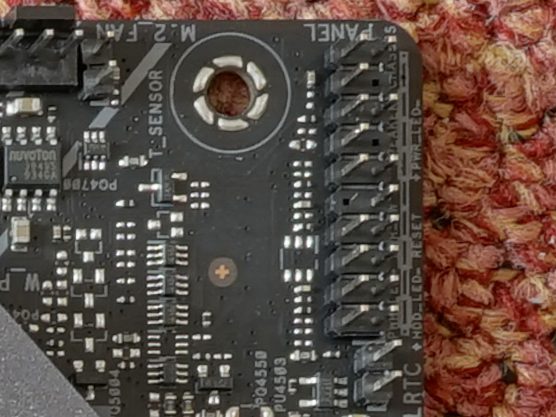
Conector del panel frontal (F_PANEL)

Conecta el botón de encendido, el botón de reinicio y los LED de la caja.

  • Los botones no tienen polaridad. Los LED tienen un + y un −.
  • En esta placa está marcado PANEL y agrupa más pines.
Conector del panel frontal (F_PANEL) en una placa base real
Foto: PantheraLeo1359531, CC BY 4.0, recortada
2LED +4LED −6Encendido8Encendido1HDD +3HDD −5Reset7Reset9Vacío
Conector del panel frontal, disposición habitual. Falta el pin 10. Consulta el manual de la placa.

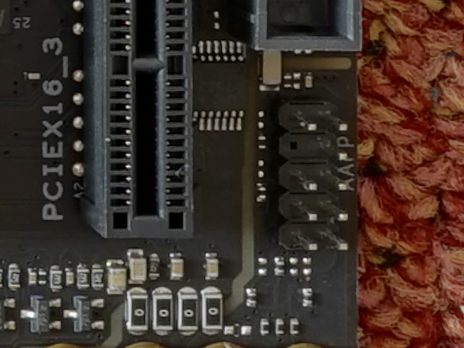
Audio frontal (HD_AUDIO)

Conecta las tomas de auriculares y micrófono del frontal. Conector de 9 pines.

  • También marcado AAFP en algunas placas.
Audio frontal (HD_AUDIO) en una placa base real
Foto: PantheraLeo1359531, CC BY 4.0, recortada

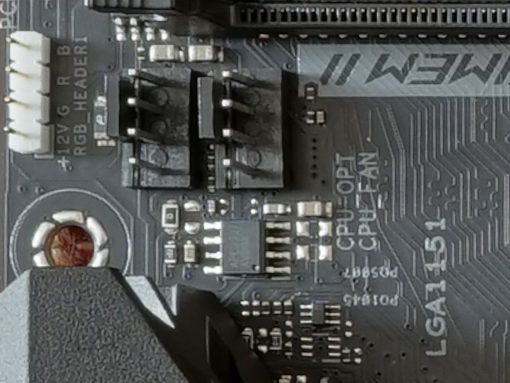
Conectores de ventilador

CPU_FAN para el procesador, SYS_FAN o CHA_FAN para la caja.

  • 3 pines: regulación por tensión. 4 pines: regulación PWM.
Conectores de ventilador en una placa base real
Foto: PantheraLeo1359531, CC BY 4.0, recortada
1GND212 V3Velocidad4PWM
Conector de ventilador de 4 pines. Un ventilador de 3 pines no tiene PWM.

Haz clic en un conector para abrir su ficha.

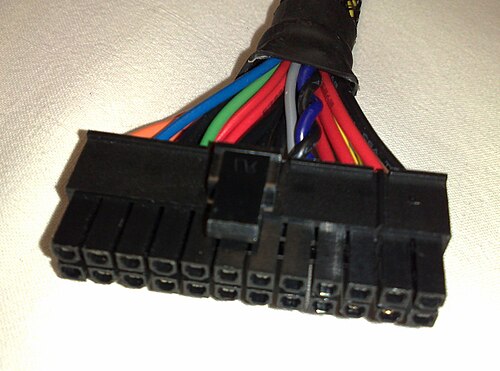
ATX 24 pines

El conector más grande. Alimenta la placa base.

  • Versión antigua de 20 pines, a menudo vendida como 20+4.
Conector ATX de 24 pines
Foto: Dsimic, CC BY-SA 3.0
ATX 24, vista frontal: 20 + 4
13,323,33GND455GND657GND8OK9SB10121112123,3133,314-1215GND16PS17GND18GND19GND20—21522523524GND
ATX 24 pines

El color de los cables

  • Amarillo +12 V: procesador, tarjeta gráfica, motores
  • Rojo +5 V: USB, discos
  • Naranja +3,3 V: chips, M.2
  • Negro Masa (GND), el retorno de la corriente
  • Violeta +5 V en espera, presente con el PC apagado
  • Verde PS_ON, pide el encendido
  • Gris PWR_OK, tensiones estables
  • Azul −12 V, casi ya no se usa
  • Vacío Antiguo −5 V, pin 20 sin conectar

En muchas fuentes recientes, todos los cables son negros: guíate por el número del pin.

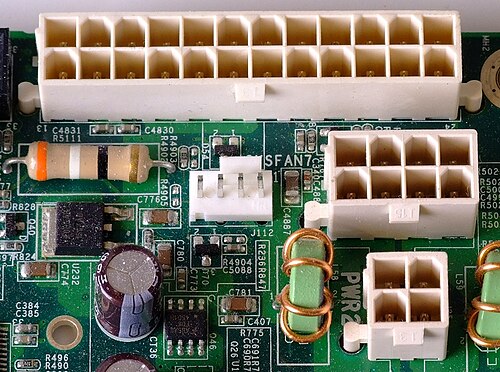
Conectores de alimentación en una placa base: 24, 8 y 4 pines
Foto: Tobias Maier, CC0

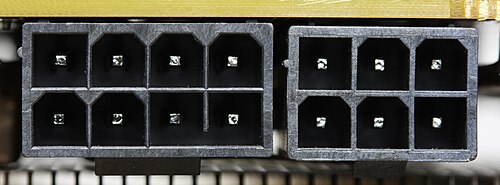
EPS 4+4 pines (CPU)

Alimenta el procesador. Está marcado CPU o P8.

  • Los PC sencillos usan 4 pines, los demás 8, a veces dos veces 8.
Conectores de alimentación en una placa base: 24, 8 y 4 pines
Foto: Tobias Maier, CC0
EPS, vista frontal: 4 + 4
1GND2GND3GND4GND512612712812
EPS 4+4 pines

No lo confundas con el PCIe de 8 pines: el + y la masa están invertidos. No fuerces nunca.

PCIe 6+2 pines

Alimenta la tarjeta gráfica.

  • 6 pines: 75 W. 8 pines: 150 W.
  • Usa preferentemente un cable distinto para cada conector.
Conectores PCIe de 8 y 6 pines de una tarjeta gráfica
Foto: D-Kuru, CC BY-SA 3.0 at
PCIe, vista frontal: 6 + 2
1122123124GND5S6GND
PCIe 6 pines, 75 W
1122123124S5GND6S7GND8GND
PCIe 8 pines (6+2), 150 W

S: pin de detección, conectado a masa.

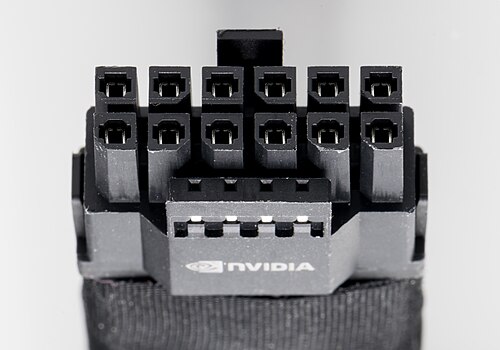
12VHPWR y 12V-2x6

Conector de 16 pines de las tarjetas gráficas potentes.

  • 12VHPWR en 2022, sustituido por 12V-2x6 en 2023.
  • Introdúcelo hasta el fondo y evita doblar el cable cerca del conector.
Conector 12VHPWR
Foto: Jacek Halicki, CC BY-SA 4.0
12V-2x6, vista frontal: 12 + 4 pines pequeños
1122123124125126127GND8GND9GND10GND11GND12GNDS1SS2SS3SS4S
12V-2x6, hasta 600 W

S: cuatro pines pequeños de detección.

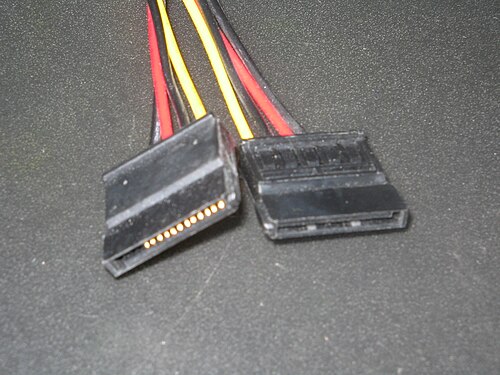
Alimentación SATA

Alimenta los SSD SATA, los discos duros y las unidades ópticas.

  • 15 pines, forma de L, más ancho que el cable de datos.
Conectores de alimentación SATA
Foto: greekwikipedian, dominio público
Alimentación SATA, vista frontal
13,323,333,34GND5GND6GND75859510GND11GND12GND131214121512
Alimentación SATA, 15 pines

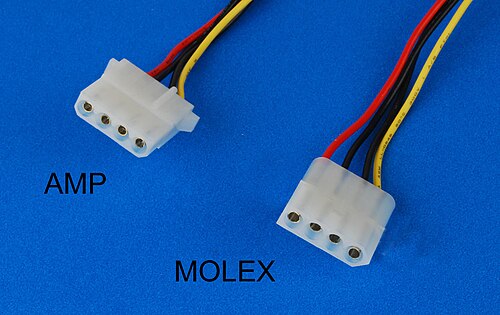
Molex de 4 pines

Conector antiguo: discos IDE, ventiladores y accesorios.

  • Un cable amarillo, dos negros, uno rojo.
Conectores Molex de 4 pines
Foto: Michael Holley, dominio público
Molex, vista frontal
1122GND3GND45
Molex de 4 pines

Berg de 4 pines

Conector pequeño de las antiguas disqueteras.

  • Las tensiones están en el orden inverso al del Molex.
Berg, vista frontal
152GND3GND412
Berg de 4 pines

Haz clic en un puerto para abrir su ficha.

PS/2

Antiguo puerto redondo de 6 pines, lanzado en 1987.

  • Violeta: teclado. Verde: ratón.
  • Apaga el PC antes de conectar o desconectar.
Arriba el teclado (violeta), abajo el ratón (verde)

USB-A

El puerto rectangular más conocido: teclado, ratón, memoria USB.

  • El color ayuda pero no es una regla: a menudo negro o blanco para USB 2.0, azul para USB 3.
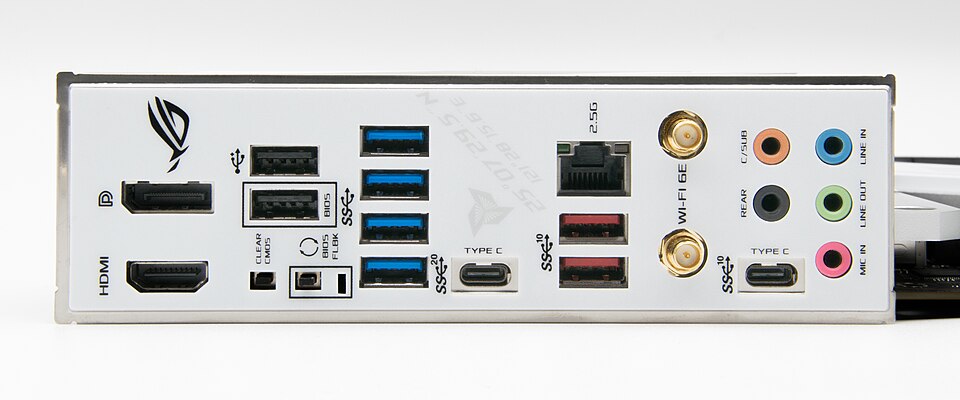
Panel trasero de una placa base reciente
Foto: Jacek Halicki, CC BY-SA 4.0
Arriba USB 2.0, abajo USB 3 (azul)

USB 1.11998

12 Mbit/s

USB 2.02000

480 Mbit/s

USB 3.02008

5 Gbit/s

USB 3.12013

10 Gbit/s

USB 3.22017

Hasta 20 Gbit/s

USB42019

Hasta 40 Gbit/s

USB4 v22022

Hasta 80 Gbit/s

USB-C

Pequeño puerto reversible, lanzado en 2014. Puede llevar datos, imagen y carga.

  • La forma no indica la velocidad: lee la ficha del PC.
Puerto reversible, 24 contactos

USB 3.2

Hasta 20 Gbit/s

USB4

Hasta 40 u 80 Gbit/s

Thunderbolt 32015

40 Gbit/s

Thunderbolt 42020

40 Gbit/s

Thunderbolt 52023

80 Gbit/s

HDMI

Imagen y sonido hacia una pantalla o un televisor.

19 contactos, parte inferior estrecha

HDMI 1.02002

Full HD

HDMI 1.42009

4K a 30 imágenes/s

HDMI 2.02013

4K a 60 imágenes/s

HDMI 2.12017

4K a 120 imágenes/s

HDMI 2.22025

Hasta 96 Gbit/s

DisplayPort

Imagen y sonido, muy usado para las pantallas de PC.

  • Tiene un lado cortado y a menudo un cierre.
20 contactos, una esquina cortada

DP 1.22010

4K a 60 imágenes/s

DP 1.42016

4K a 120 imágenes/s

DP 2.02019

Hasta 80 Gbit/s

DP 2.12022

Hasta 80 Gbit/s, cables mejor definidos

DVI

Antiguo puerto de vídeo digital, lanzado en 1999. Sin sonido en uso normal.

  • DVI-D: digital. DVI-A: analógico. DVI-I: ambos.
DVI-I: 24 pines y la parte analógica a la derecha

VGA

Antiguo puerto de vídeo analógico de 15 pines, lanzado en 1987.

  • A menudo azul, con dos tornillos.
15 agujeros en tres filas, dos tornillos

RJ45 (Ethernet)

Toma del cable de red, 8 contactos.

  • Una luz fija o parpadeante indica que el enlace está activo.
8 contactos y dos luces

Las categorías de cable

Cat 5e

1 Gbit/s

Cat 6

1 Gbit/s, 10 Gbit/s en distancias cortas

Cat 6a

10 Gbit/s en 100 m

Cat 8

25 o 40 Gbit/s en 30 m

Antenas Wi-Fi

Dos tomas roscadas para las antenas Wi-Fi y Bluetooth.

  • Sin las antenas, la señal es muy débil.
Tomas roscadas

Tomas de audio (jack de 3,5 mm)

Conectan auriculares, altavoces y micrófono.

  • Verde: salida de auriculares o altavoces.
  • Rosa: micrófono.
  • Azul: entrada de audio.
EntradaSalidaMicro
Entrada azul, salida verde, micro rosa

S/PDIF óptico

Salida de audio digital por fibra óptica, hacia un amplificador o un cine en casa.

Fibra óptica, luz roja

Haz clic en la foto o en una imagen para abrir la ficha.

Foto: LarryBroom, CC0, recortada

Pantalla

Periférico de salida. Muestra la imagen.

  • Resolución: número de píxeles.
  • Hz: imágenes por segundo.
  • Tiempo de respuesta: en milisegundos.
Pantalla moderna sobre un escritorio de madera
Foto: Luke Chesser lukechesser, CC0, recortada

Los paneles

TN

Rápido, colores y ángulos limitados

IPS

Buenos colores, buenos ángulos

VA

Buen contraste

OLED

Negros profundos, cada píxel se ilumina

Las resoluciones

Full HD

1920 × 1080

QHD

2560 × 1440

4K UHD

3840 × 2160

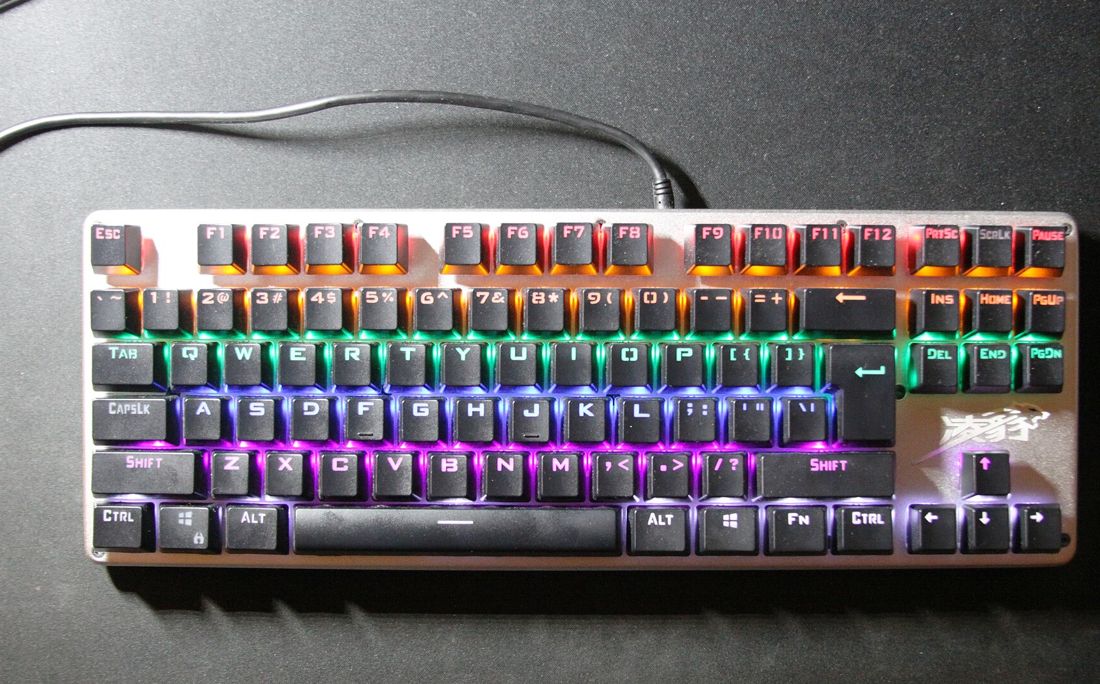
Teclado

Periférico de entrada. Sirve para escribir y dar órdenes.

  • AZERTY en Francia y Marruecos, QWERTY en muchos otros países.
Teclado mecánico con teclas iluminadas
Foto: Morn, CC BY-SA 4.0, recortada

Membrana

Silencioso y económico

Mecánico

Un mecanismo por tecla, duradero

Tijera

Plano, para portátiles

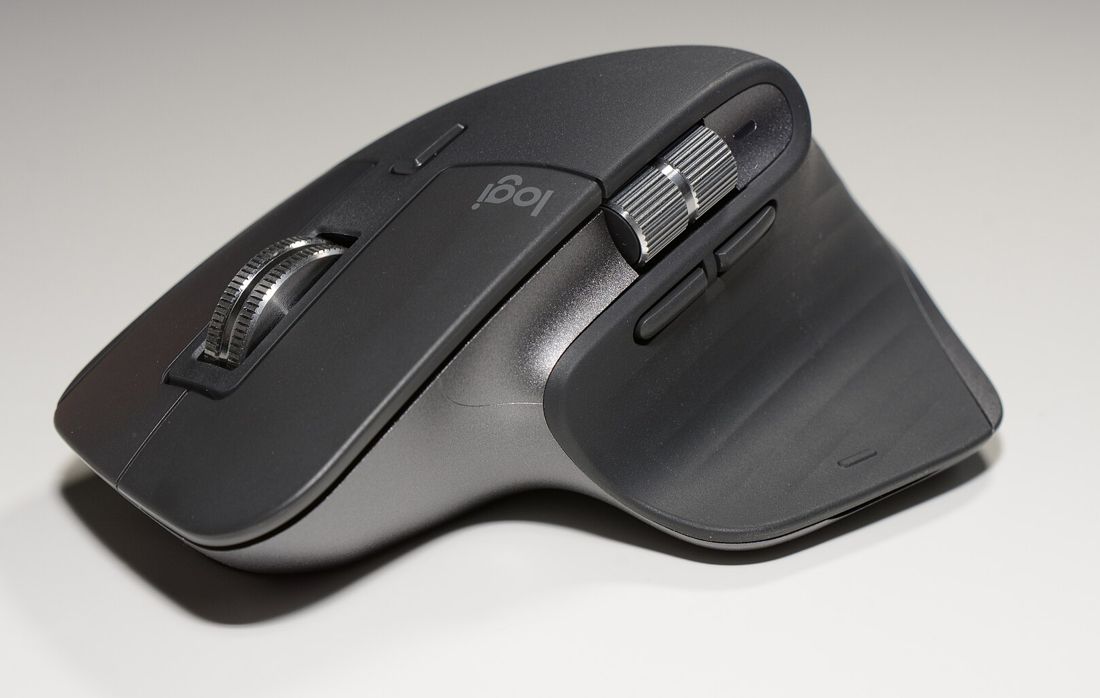
Ratón

Periférico de entrada. Mueve el puntero.

  • DPI: sensibilidad del sensor.
Ratón inalámbrico ergonómico
Foto: Hayden Schiff, CC BY 4.0, recortada

De bola

Antiguo, se ensucia

Óptico

LED y sensor

Láser

Funciona en más superficies

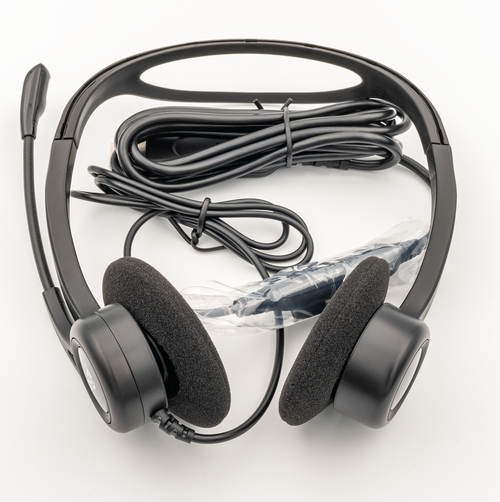
Auriculares con micro

Salida para el sonido, entrada para la voz.

  • Se conecta por jack, USB o Bluetooth.
Auriculares con micrófono
Foto: PantheraLeo1359531, CC BY 4.0

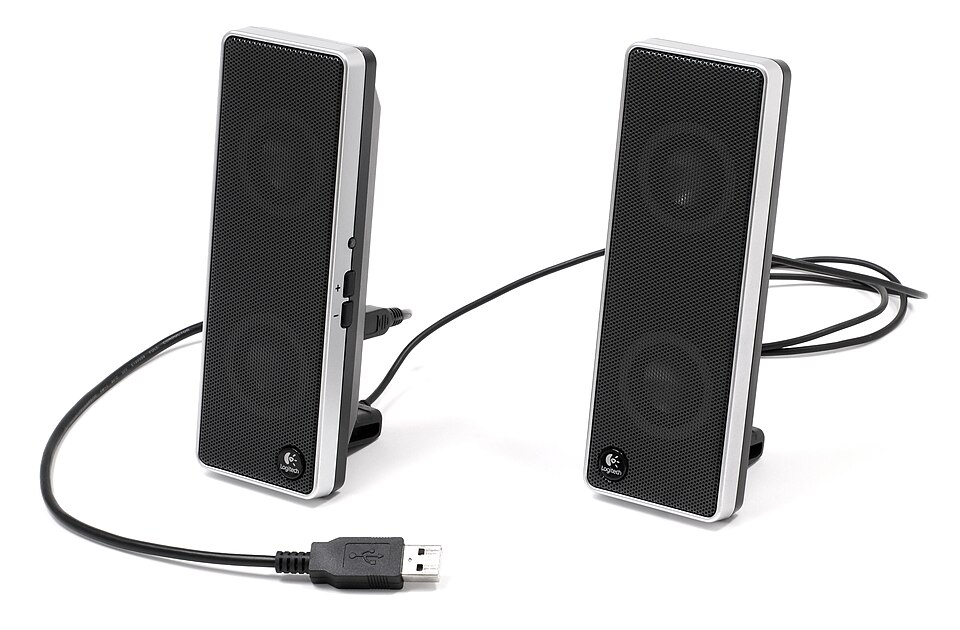
Altavoces

Periférico de salida. Reproducen el sonido.

Dos altavoces de ordenador
Foto: Evan-Amos, dominio público

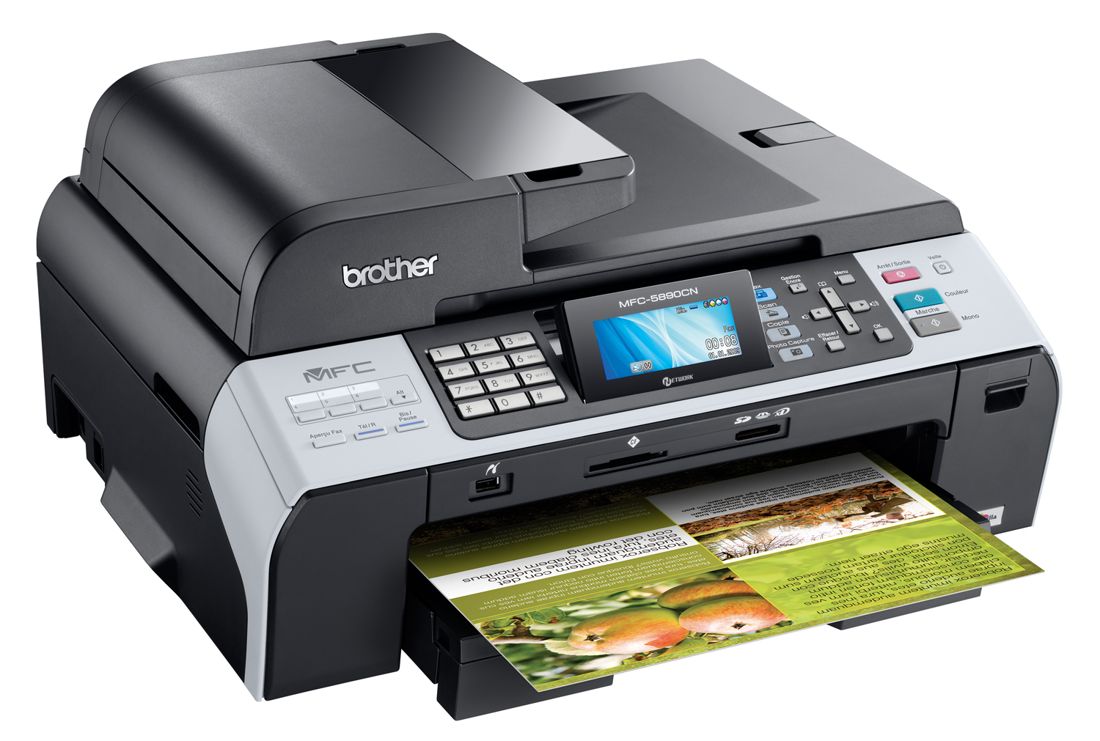
Impresora

Periférico de salida. Imprime en papel.

Impresora multifunción
Foto: Brother France, CC BY-SA 3.0, recortada

Inyección de tinta

Tinta líquida, buena para fotos

Láser

Tóner en polvo, rápido para texto

Matricial

Agujas y cinta, para copias en papel carbón

Térmica

Tiques de caja, sin tinta

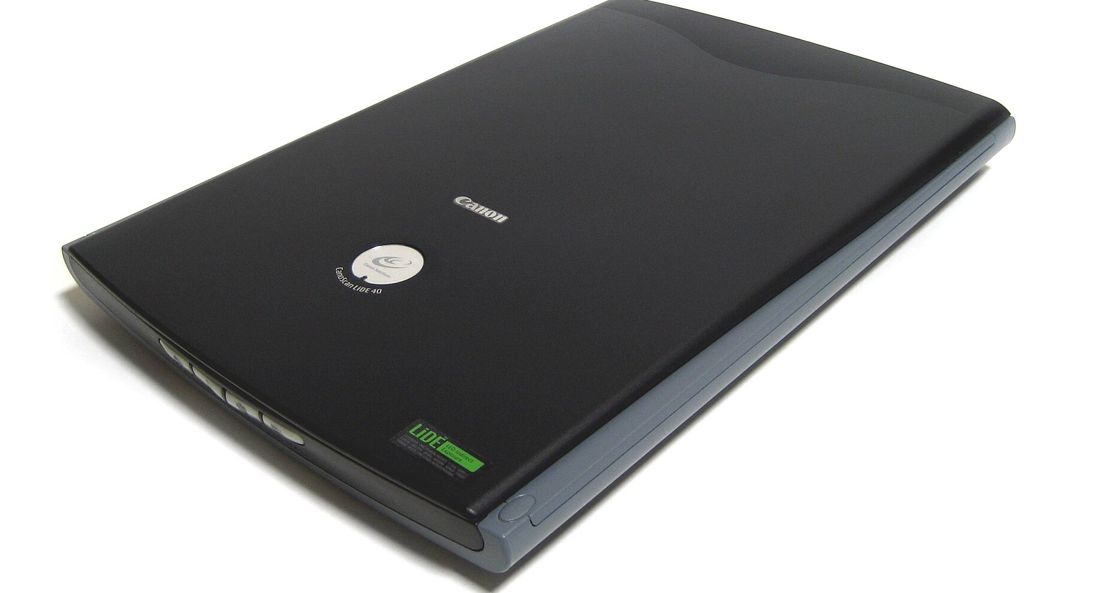
Escáner

Periférico de entrada. Convierte un documento en papel en una imagen.

  • La resolución se mide en ppp (dpi).
Escáner plano
Foto: Qurren, CC BY-SA 3.0, recortada

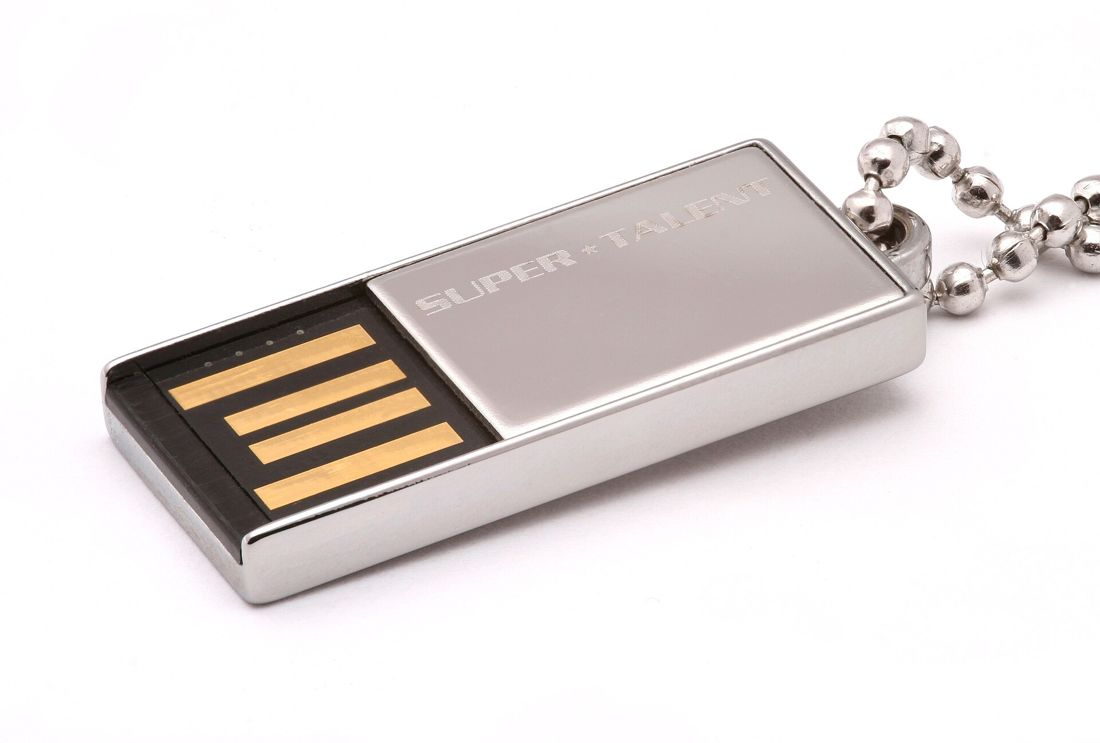
Memoria USB

Pequeña memoria flash portátil. Es a la vez entrada y salida.

  • Retírala con la opción de expulsar.
Memoria USB
Foto: Afrank99, CC BY-SA 3.0, recortada

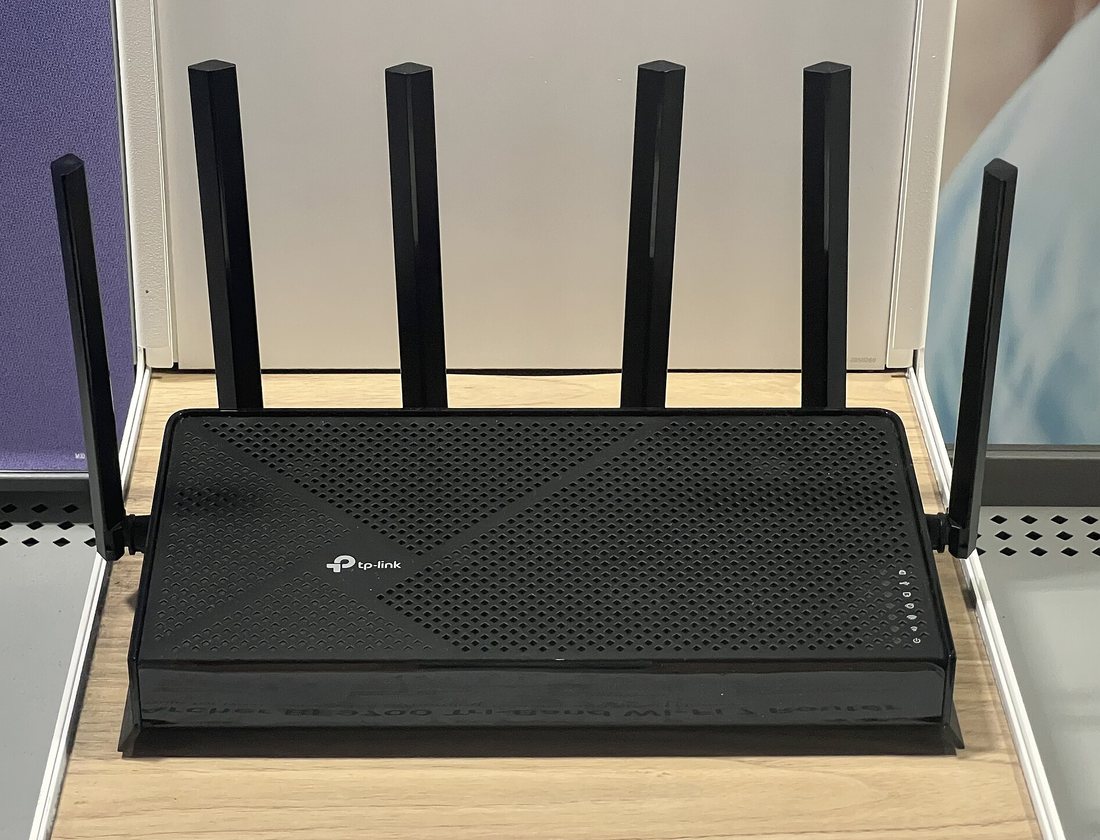
Router

Conecta la red de casa a Internet y reparte las direcciones IP.

  • El equipo que instala el proveedor de Internet (la «box») suele incluir un router.
Router Wi-Fi 7 negro con seis antenas
Foto: TaurusEmerald, CC BY-SA 4.0, recortada

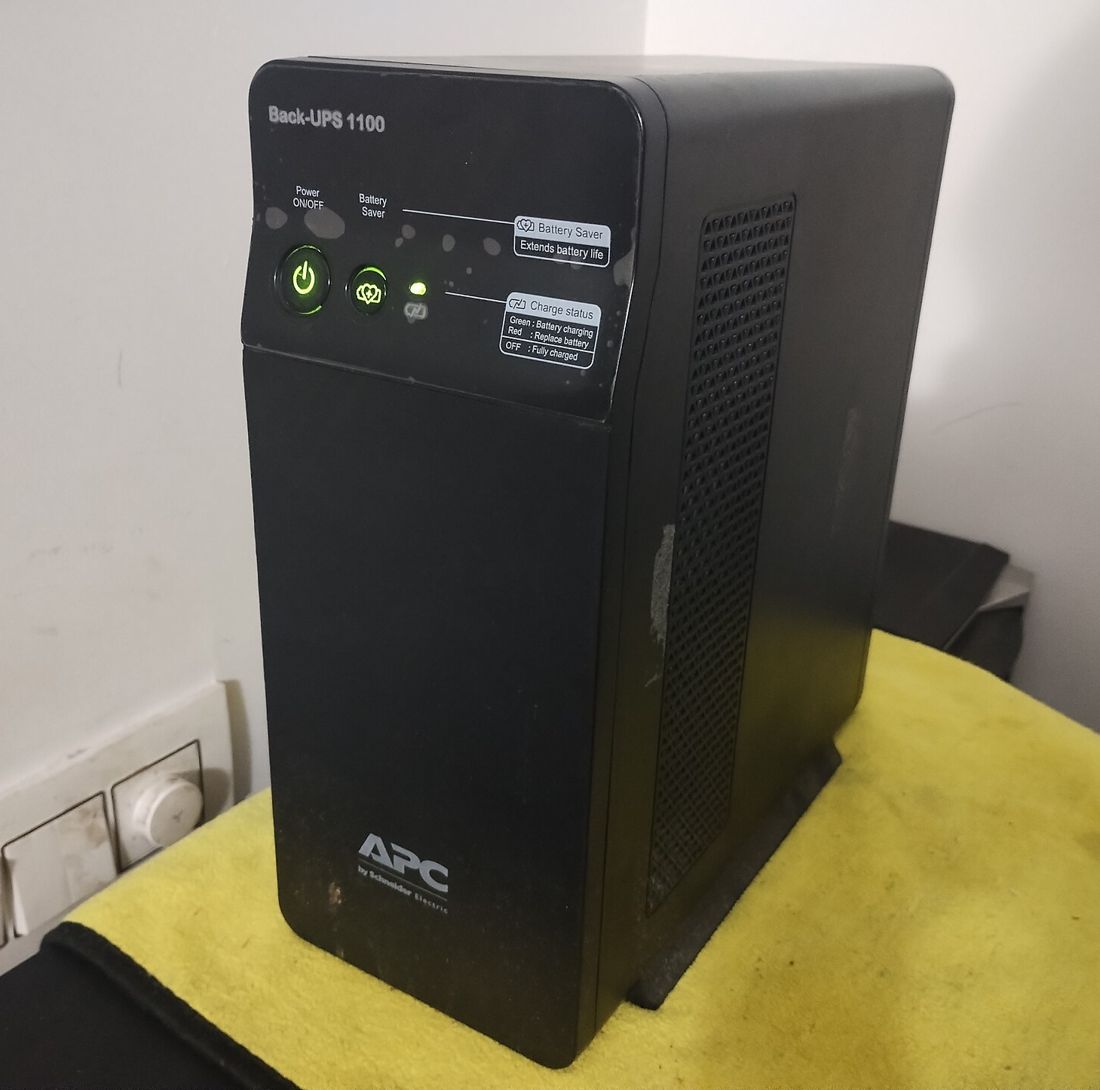
SAI (UPS)

Contiene una batería y mantiene el PC encendido unos minutos durante un corte de luz.

  • Da tiempo para guardar y apagar.
SAI negro
Foto: Gpkp, CC BY-SA 4.0, recortada

BIOS

Basic Input/Output System: pequeño programa grabado en un chip de la placa base.

  • Es el primer programa que se ejecuta al encender el PC.
  • Es un firmware: se queda en memoria incluso sin corriente.
  • En los PC recientes se llama UEFI. Se sigue diciendo «el BIOS» por costumbre.
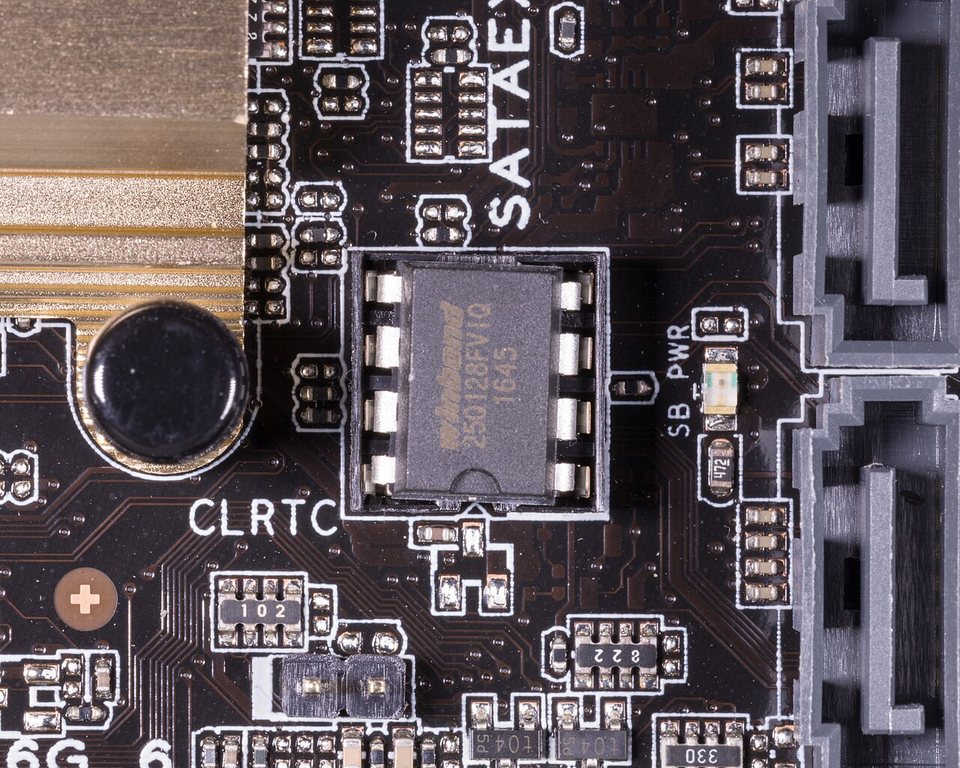
Chip BIOS de ocho pines en una placa base, junto a la marca CLRTC
Foto: Tobias "ToMar" Maier, CC BY-SA 3.0

BIOS1981

Llega con el IBM PC

EFIhacia 2000

Creado por Intel

UEFI2005

Norma común para todas las marcas

Para qué sirve el BIOS

Despertar el hardware, comprobarlo y luego arrancar el sistema operativo.

  1. ComprobarProcesador, RAM, tarjeta gráfica, teclado
  2. AjustarFecha, ventiladores, discos, seguridad
  3. ElegirEl disco o la memoria que arranca
  4. ArrancarWindows, Linux o el instalador

Sin BIOS, el PC se enciende pero no sabe hacer nada.

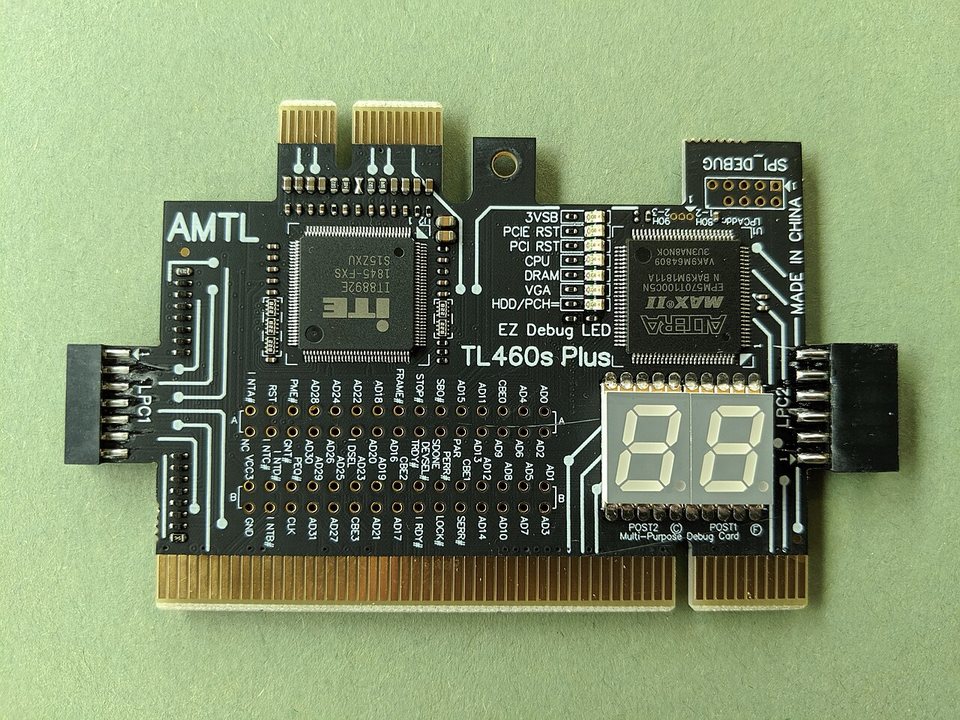
El POST

Power-On Self-Test: la comprobación automática en cada encendido.

  • Comprueba el procesador, la RAM y la tarjeta gráfica.
  • Si hay un problema: pitidos, luces o un código de dos cifras.
  • El significado de los pitidos cambia según la marca: lee el manual.
Tarjeta de diagnóstico POST con un visor de dos cifras
Foto: Markus Kuhn, CC0

Esta tarjeta de diagnóstico muestra el código del POST. Muchas placas base tienen luces CPU, DRAM, VGA y BOOT.

Entrar en el BIOS

Se pulsa varias veces una tecla, justo después de encender. La tecla depende de la marca.

  • ¿Has fallado? Se abre Windows: reinicia y pulsa antes.
  • Otro camino en Windows 11: Configuración, Sistema, Recuperación, Inicio avanzado, y sigue las pantallas hasta «Configuración de firmware UEFI».
  1. ApagaApaga el PC por completo
  2. EnciendePulsa el botón de encendido
  3. Pulsa rápidoVarias veces la tecla de tu marca
  4. HechoAparece el menú del BIOS

La tecla de cada marca

  • HPBIOS F10Memoria USB F9
  • DellBIOS F2Memoria USB F12
  • Lenovo IdeaPadBIOS F2Memoria USB F12
  • Lenovo ThinkPadBIOS F1Memoria USB F12
  • ASUS portátilBIOS F2Memoria USB Esc
  • AcerBIOS F2Memoria USB F12
  • MSI portátilBIOS SuprMemoria USB F11
  • SamsungBIOS F2Memoria USB Esc
  • Toshiba, DynabookBIOS F2Memoria USB F12
  • Sony VAIOBIOS F2Memoria USB F11
  • FujitsuBIOS F2Memoria USB F12
  • HuaweiBIOS F2Memoria USB F12
  • Microsoft SurfaceBIOS Volumen +Memoria USB Volumen −
  • ASUSBIOS F2 o SuprMemoria USB F8
  • MSIBIOS SuprMemoria USB F11
  • GigabyteBIOS SuprMemoria USB F12
  • ASRockBIOS F2 o SuprMemoria USB F11

Puede cambiar según el modelo: mira el mensaje al arrancar o el manual.

Los ajustes útiles

Lo que el técnico cambia más a menudo.

  • Guarda y sal con F10.
  • Anota o fotografía un ajuste antes de cambiarlo.
  • No cambies las tensiones sin saber lo que haces.

XMP, EXPO

Da a la RAM su velocidad prevista

VT-x, AMD-V (SVM)

Virtualización, para VirtualBox

Ventiladores

Silencio o refrigeración

Fecha y hora

Incorrectas si la pila CMOS está agotada

Contraseña

Protege el acceso al BIOS

Optimized Defaults

Restablece los ajustes por defecto

El modo SATA

La forma en que la placa base se comunica con los discos SATA.

  • Cambiar este modo después de la instalación puede impedir que Windows arranque.

IDE

Muy antiguo

AHCI

El modo normal hoy

RAID

Varios discos juntos

El modo Legacy

El antiguo arranque del BIOS. Lee el primer sector del disco: el MBR.

  • Disco MBR: 2 TB y 4 particiones primarias como máximo.
  • Necesario para algunos sistemas antiguos.
  • CSM: opción de una UEFI que imita el modo Legacy.
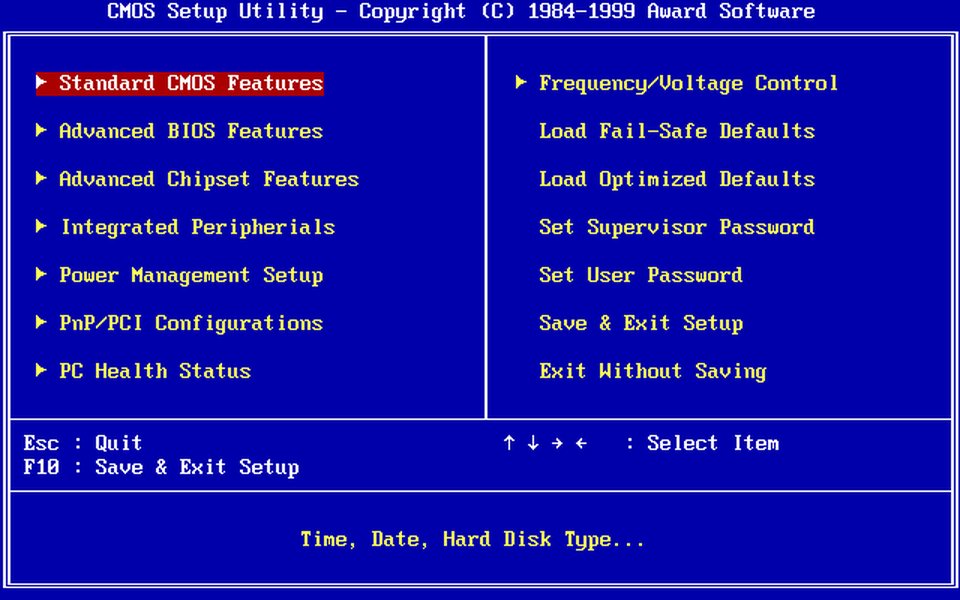
Pantalla azul del BIOS Award, menú de texto
Foto: Award Software International Inc., recreated by User:Kephir, dominio público

El modo UEFI

El arranque moderno. Lee un archivo .efi en la partición EFI del disco.

  • La partición EFI (ESP) está en FAT32.
  • Va con un disco GPT.
  • Arranca más rápido y permite Secure Boot.
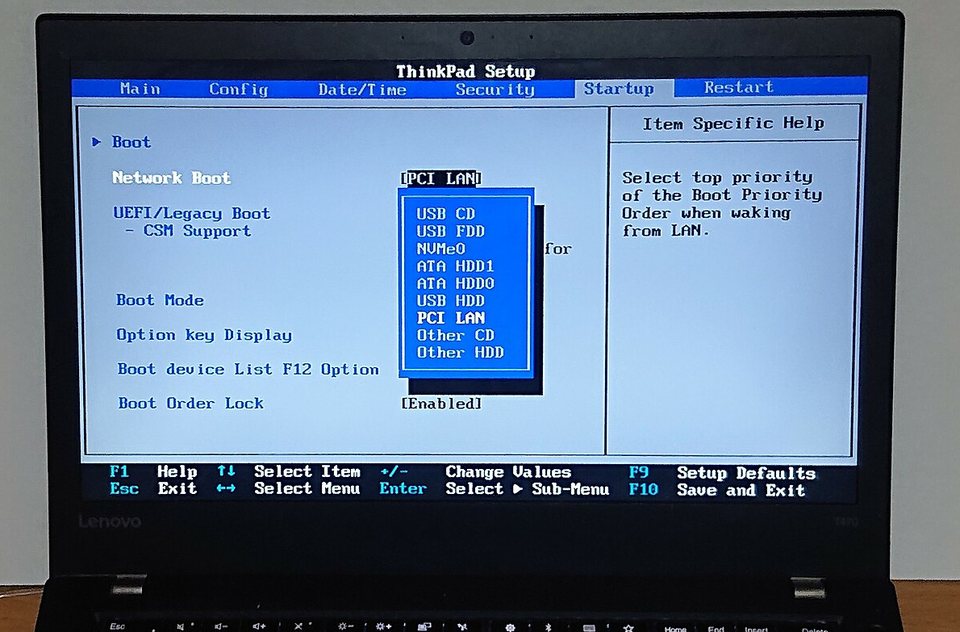
Portátil abierto en el menú de arranque de su UEFI
Foto: Paowee, CC BY-SA 4.0

¿Legacy o UEFI?

Para un PC reciente: UEFI y GPT. El modo y el tipo de disco deben ir juntos.

  • Windows 11 exige la UEFI, un PC compatible con Secure Boot y el TPM 2.0.
  • Para comprobarlo: Windows + R, msinfo32, línea «Modo de BIOS»: UEFI o Heredado.

Legacy

  • Modo antiguo, salido con los primeros PC
  • Disco MBR
  • 2 TB como máximo
  • 4 particiones primarias
  • Sin Secure Boot
  • Pantalla de texto, teclado

UEFI

  • Modo actual
  • Disco GPT
  • Más de 2 TB
  • 128 particiones en Windows
  • Secure Boot posible
  • A menudo gráfico, con ratón

No pases de Legacy a UEFI en un PC ya instalado: no arrancará mientras su disco siga en MBR. Haz una copia de seguridad antes de cualquier conversión.

Secure Boot y TPM

Dos protecciones. Secure Boot solo acepta arranques firmados, el TPM guarda las claves de cifrado.

  • Windows 11 exige el TPM 2.0.
  • El TPM puede ser un chip o estar integrado en el procesador (Intel PTT, AMD fTPM).
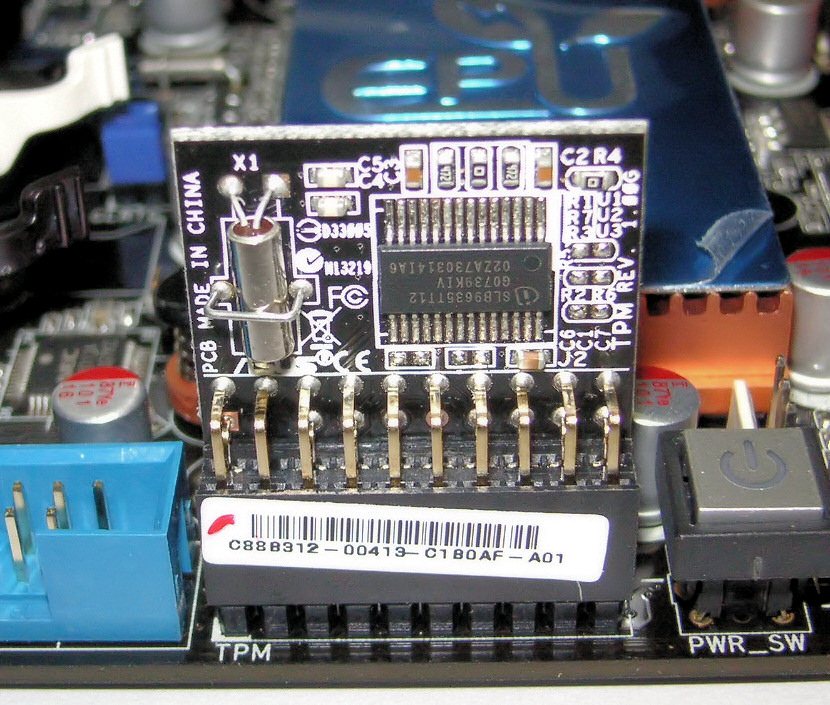
Módulo TPM conectado a una placa base, marca TPM visible
Foto: FxJ, dominio público

Si BitLocker está activo, guarda la clave de recuperación antes de tocar estos ajustes.

El orden de arranque

La lista de discos que se prueban, del primero al último (Boot Order).

  • Para instalar un sistema: la memoria USB primero o, mejor, el menú Boot una sola vez.
  • Después de la instalación: el disco del sistema primero.
  • «No bootable device»: no se ha encontrado ningún disco de arranque.

USB

Instalar un sistema

Windows Boot Manager

Arrancar Windows en UEFI

Red (PXE)

Arrancar desde un servidor

Preparar la memoria de arranque

Una memoria USB que arranca el PC para instalar un sistema.

  • Usa una memoria de 8 GB o más: se borrará.
  • Descarga la imagen ISO del sitio oficial.
  1. GuardarCopia los archivos de la memoria
  2. ElegirLa imagen ISO y la memoria, en Rufus o Media Creation Tool
  3. AjustarGPT y UEFI, o MBR y BIOS
  4. CrearEspera al final y luego expulsa
  5. ArrancarTecla del menú Boot y luego la memoria

PC reciente

Esquema GPT, sistema UEFI (no CSM)

PC antiguo

Esquema MBR, sistema BIOS

FAT32

Lo leen todas las UEFI, archivos de 4 GB como máximo

Ver la formación de Windows 11

Del botón al sistema

Lo que pasa en cada arranque.

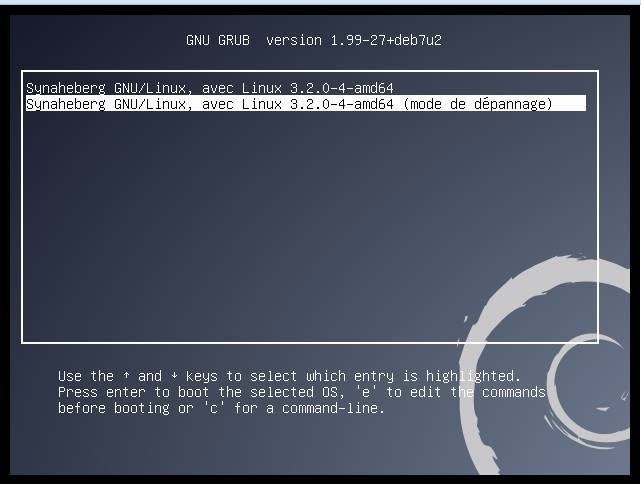
Menú GRUB, gestor de arranque de Linux
Foto: Bastien LANGUEDOC, CC BY-SA 4.0
  1. BotónLa fuente se pone en marcha
  2. POSTComprobación del hardware
  3. BIOS / UEFILee los ajustes
  4. OrdenBusca el primer disco de arranque
  5. GestorWindows Boot Manager o GRUB
  6. NúcleoEl sistema arranca

Actualización y reinicio

Dos operaciones que solo se hacen si es útil, siguiendo el manual.

  • Actualización: el archivo del modelo exacto, en el sitio del fabricante.
  • No cortes nunca la corriente. Portátil: batería y cargador conectados.
  • Reinicio: Load Optimized Defaults, puente CLRTC (Clear CMOS) o pila retirada, con el PC desenchufado.
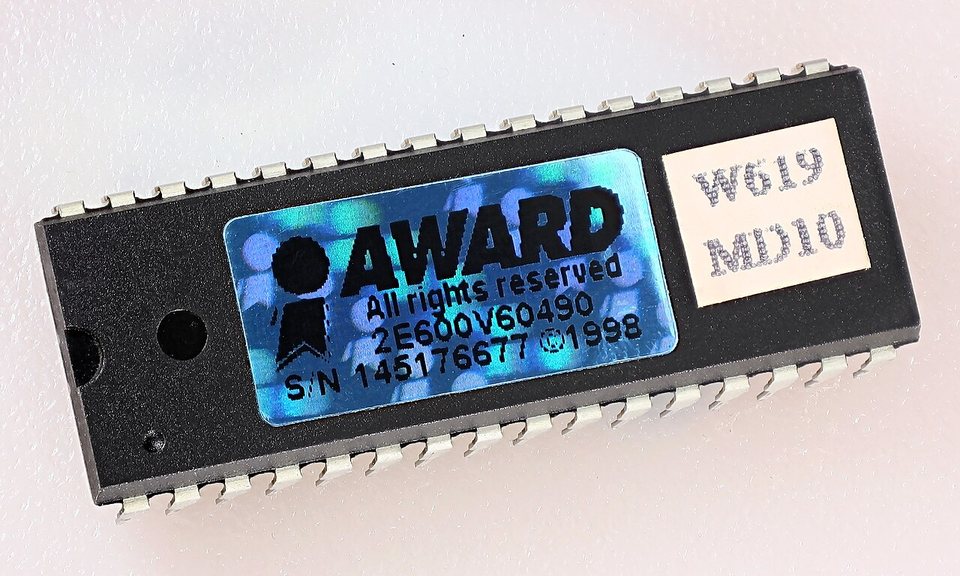
Antiguo chip BIOS Award con dos filas de pines
Foto: Mister rf, CC BY-SA 4.0

Aplicaciones

Programas hechos para una tarea: escribir, navegar, dibujar, calcular.

  • Procesador de textos, navegador, reproductor de vídeo.

Antivirus

Programa que detecta y bloquea los programas maliciosos.

Virus

Se adjunta a un archivo y se copia

Gusano

Se propaga solo por la red

Troyano

Se esconde en un programa útil

Ransomware

Cifra los archivos y pide dinero

Programa espía

Roba información

Sistema operativo

Programa principal que gestiona el hardware, los archivos y los programas.

Windows 72009

Ya no se actualiza

Windows 82012

Ya no se actualiza

Windows 102015

Soporte normal terminado en 2025

Windows 112021

Versión actual

Ubuntu2004

Linux libre y gratuito

macOS2001

Ordenadores Apple

Android2008

Teléfonos y tabletas

Ver los cursos de instalación

Núcleo (kernel)

El corazón del sistema. Reparte el procesador, la memoria y los periféricos entre los programas.

Controladores (drivers)

Programas que permiten al sistema usar un componente concreto.

  • Consíguelos en las actualizaciones del sistema o en el sitio del fabricante.

Firmware (BIOS, UEFI)

Primer programa que se ejecuta al encender. Comprueba el hardware y luego arranca el sistema.

BIOS1981

Antiguo, pantalla sencilla, disco MBR

UEFIaños 2000

Sustituye al BIOS, disco GPT, arranque seguro

Ver toda la parte BIOS

Particiones

Partes de un disco que se usan como discos separados.

MBR

Hasta 2 TB, 4 particiones primarias

GPT

Discos muy grandes, va con la UEFI

Sistema de archivos

Organización de los archivos en una partición.

FAT321996

Archivos de hasta 4 GB, memorias USB

NTFS1993

Discos de Windows

exFAT2006

Memorias USB y tarjetas de memoria

ext42008

Discos de Linux

APFS2017

Discos de Apple

Haz clic en una imagen para abrir la ficha.

Cable de red (par trenzado)

Cable de 8 hilos de cobre, trenzados de dos en dos. Conecta los aparatos de la red.

  • 100 metros como máximo entre dos aparatos.
  • UTP: sin blindaje. FTP o STP: blindado, para lugares con interferencias.
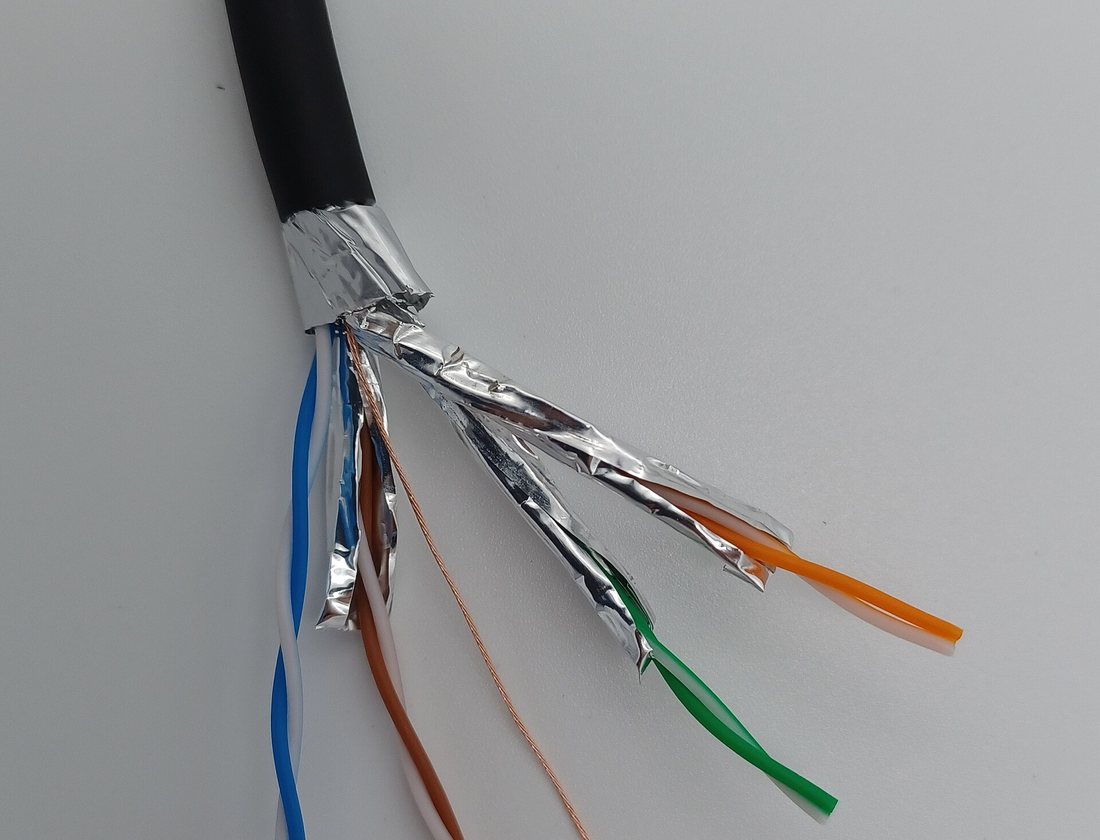
Cable de red blindado abierto: cuatro pares de hilos trenzados
Foto: Mx. Granger, CC0, recortada

Las categorías

Cat 5e1 Gbit/s100 MHzU/UTPCat 61 Gbit/s250 MHzU/UTPCat 6A10 Gbit/s500 MHzU/FTPCat 710 Gbit/s600 MHzS/FTPCat 840 Gbit/s2000 MHzS/FTP · 30 m

U: sin blindaje · F: lámina · S: malla. La 2.ª letra se refiere a los pares.

Cat 6: 10 Gbit/s posible, pero solo en 55 m. Cat 8: para las salas de servidores.

Conector RJ45

Conector de plástico de 8 contactos, en el extremo del cable de red.

  • Se fija con una crimpadora.
  • Su nombre exacto: 8P8C (8 posiciones, 8 contactos).
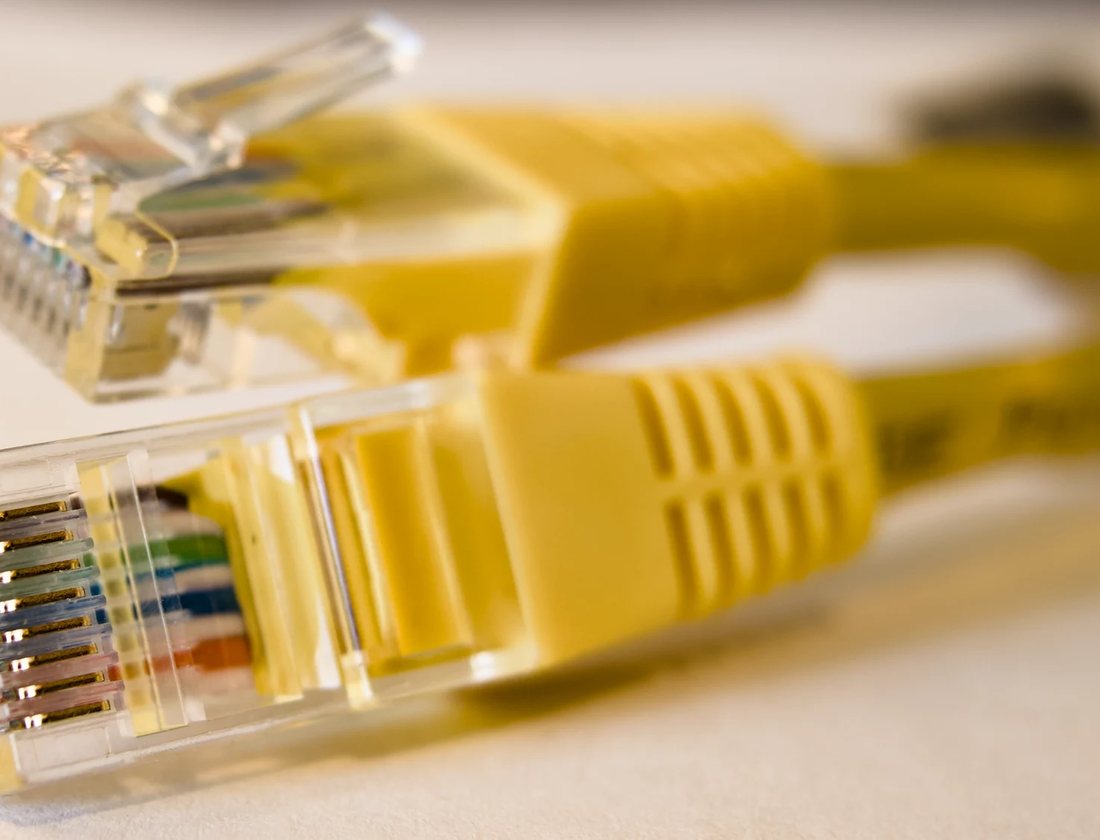
Dos conectores RJ45 amarillos, con los hilos de colores visibles
Foto: Wikideas1, CC0

Ver el puerto RJ45 del PC

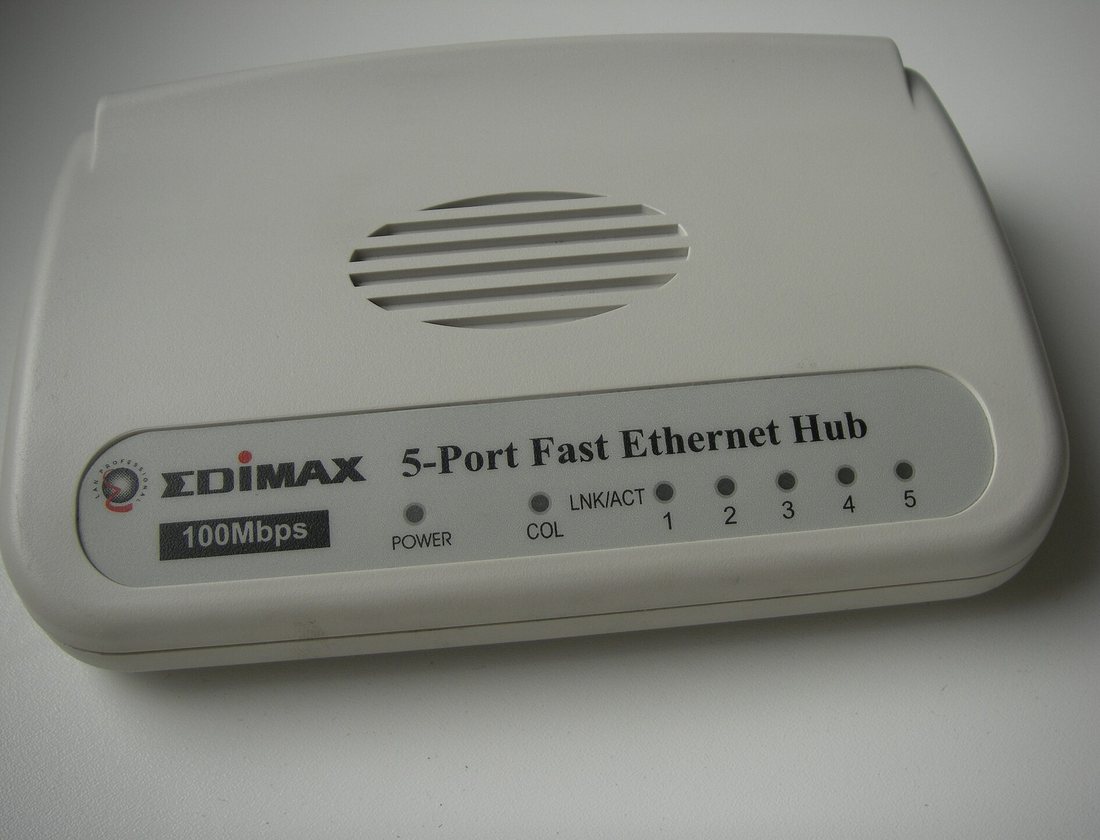
Hub (concentrador)

Aparato que reenvía todo lo que recibe a todas sus tomas.

  • Todos reciben todo: la red se ralentiza.
  • Antiguo: sustituido por el switch.
Hub Ethernet de 5 puertos, 100 Mbit/s
Foto: George Shuklin, dominio público

¿Hub, switch o router?

Tres aparatos que se parecen, pero que no hacen el mismo trabajo.

Hub

Envía a todas las tomas.

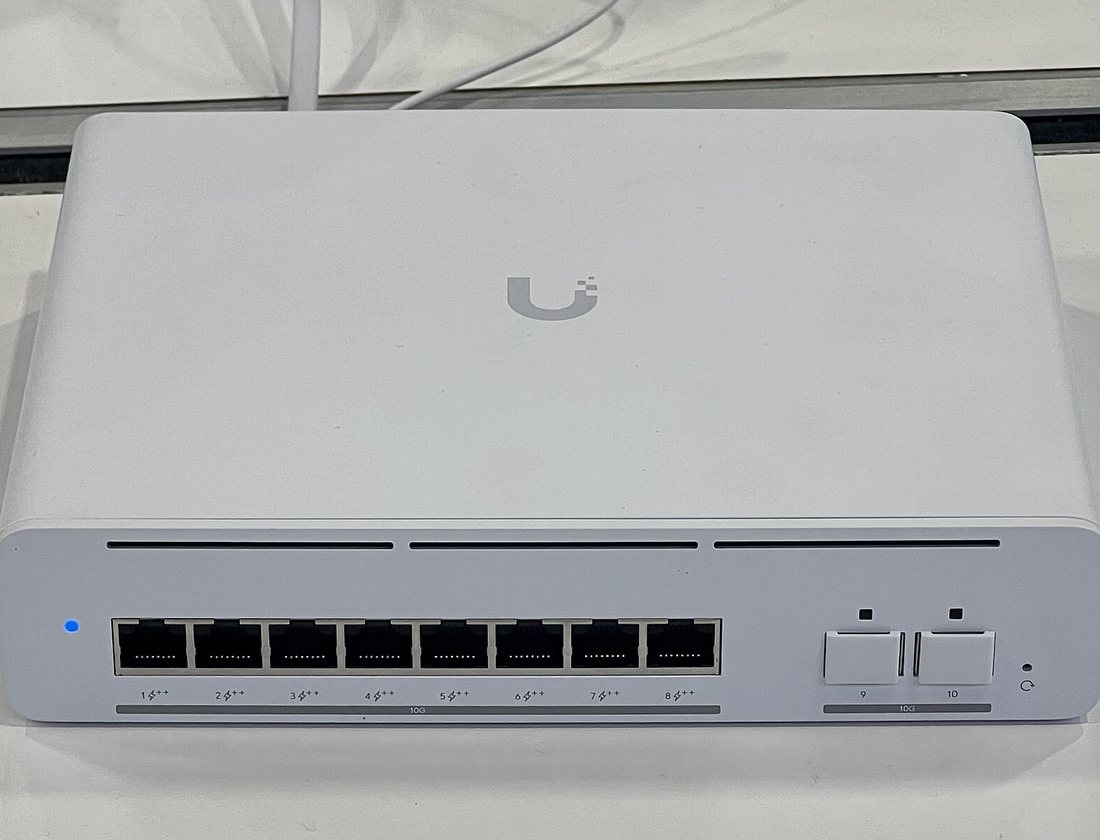
Switch

Envía solo al aparato correcto, gracias a la dirección MAC.

Router

Une dos redes, gracias a la dirección IP: la casa e Internet.

Ver el switch · Ver el router

Router de la operadora y módem

El router de la operadora reúne un módem, un router, un switch y el Wi-Fi.

  • El módem transforma la señal de la línea (fibra, ADSL, 4G) para la red.
  • Para la fibra, el módem también se llama ONT.

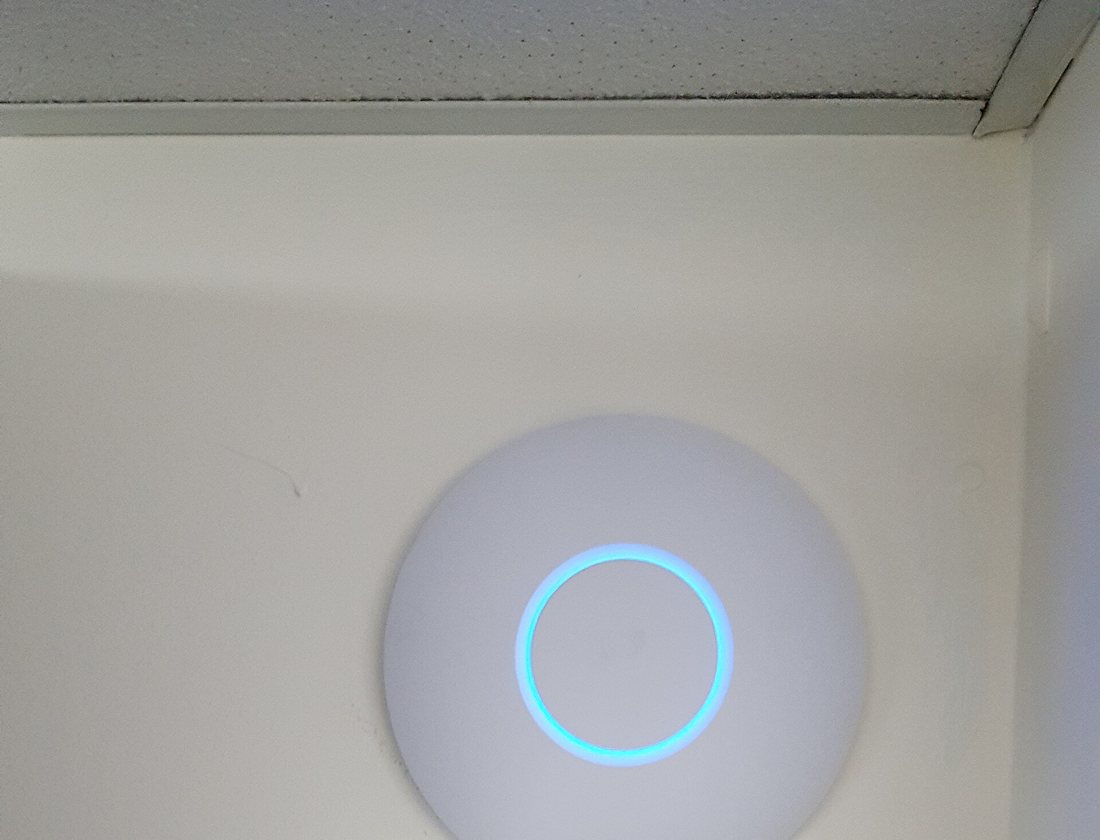
Punto de acceso Wi-Fi

Añade el Wi-Fi a una red cableada.

  • A menudo se fija en el techo, en medio de la sala.
  • Suele alimentarse por el cable de red (PoE).
Punto de acceso Wi-Fi redondo, fijado en lo alto de una pared
Foto: ServerGuruBrisbane, CC BY-SA 4.0, recortada

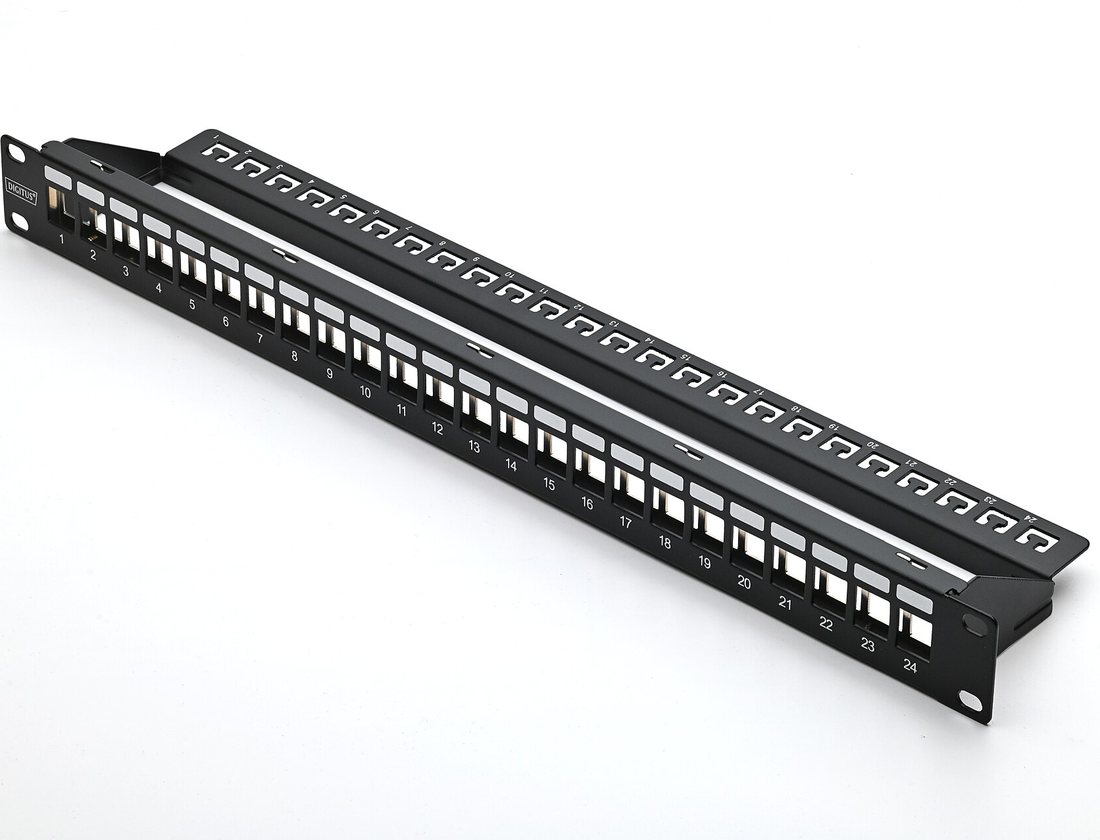
Rack y panel de parcheo

En una empresa, los cables de las oficinas llegan a un panel de tomas, dentro de un armario: el rack.

  • Unos cables cortos (latiguillos) unen el panel al switch.
  • Cada toma lleva un número, el mismo que la toma de la oficina.
Panel de parcheo negro de 24 tomas RJ45
Foto: Phiarc, CC BY-SA 4.0, recortada

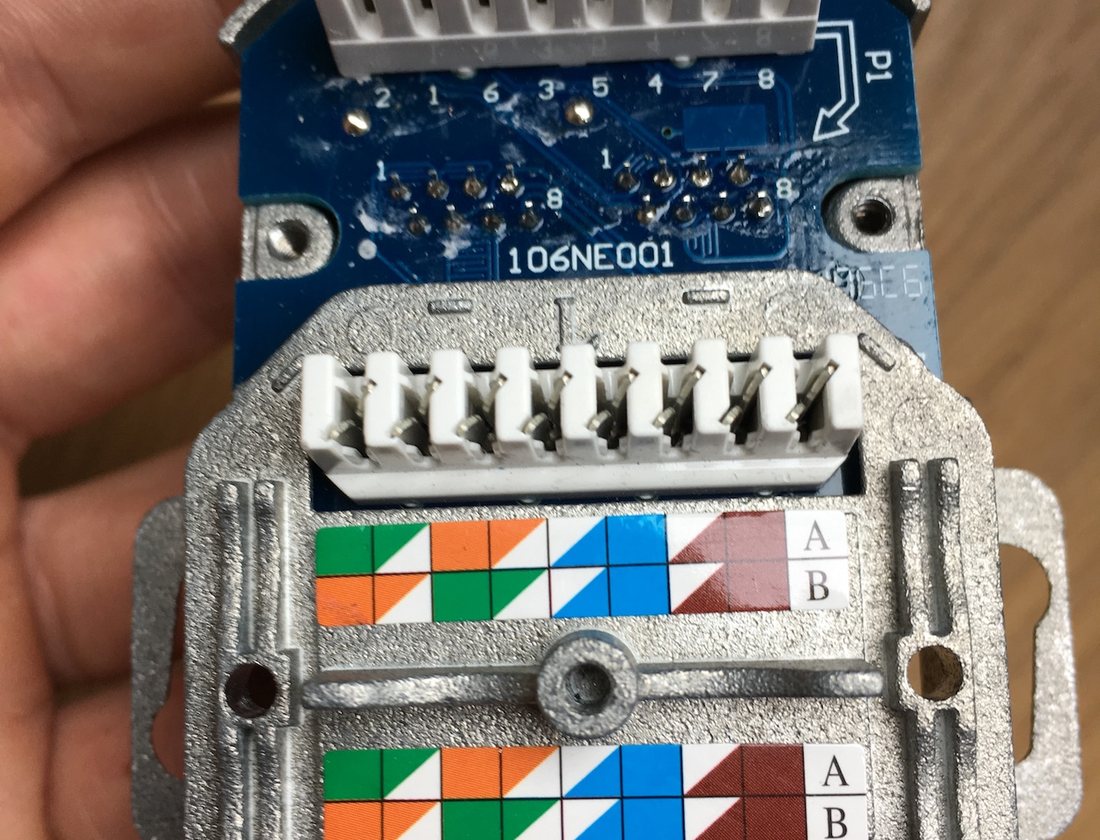
Toma de pared RJ45

Toma en la pared, unida al panel de parcheo por un cable oculto.

  • El PC se conecta a ella con un latiguillo.
Toma de red abierta, con el código de colores T568A y T568B
Foto: 2pem, CC BY-SA 4.0, recortada

Velocidad: Mbit/s y Gbit/s

Cantidad de datos enviados por segundo.

  • La red va a la velocidad del aparato más lento.
  • 1 byte = 8 bits: 100 Mbit/s son unos 12 MB/s.

10 Mbit/s

Muy antiguo, 2 pares

100 Mbit/s

Fast Ethernet, 2 pares: pines 1, 2, 3 y 6

1 Gbit/s

Gigabit, los 4 pares

10 Gbit/s

Los 4 pares, Cat 6A

Normas T568A y T568B

Dos órdenes para colocar los 8 hilos en el RJ45.

  • La más usada: T568B.
  • Solo cambian de sitio los pares naranja y verde.
T568A123456781 Blanco-verde2 Verde3 Blanco-naranja4 Azul5 Blanco-azul6 Naranja7 Blanco-marrón8 MarrónT568B123456781 Blanco-naranja2 Naranja3 Blanco-verde4 Azul5 Blanco-azul6 Verde7 Blanco-marrón8 Marrón

Conector visto de frente: contactos dorados hacia ti, clip debajo. Pin 1 a la izquierda.

Hacer un cable en la práctica 10

Cable directo y cable cruzado

El mismo orden en los dos extremos, o un orden distinto.

  • Directo (B y B): PC hacia switch o router.
  • Cruzado (A y B): antes, para unir dos PC o dos switches.
  • Hoy, el Auto MDI-X se adapta: un cable directo sirve casi en todas partes.
Cable directo (B y B)Extremo 1 (T568B)Extremo 21122334455667788Cable cruzado (B y A)Extremo 1 (T568B)Extremo 21122334455667788

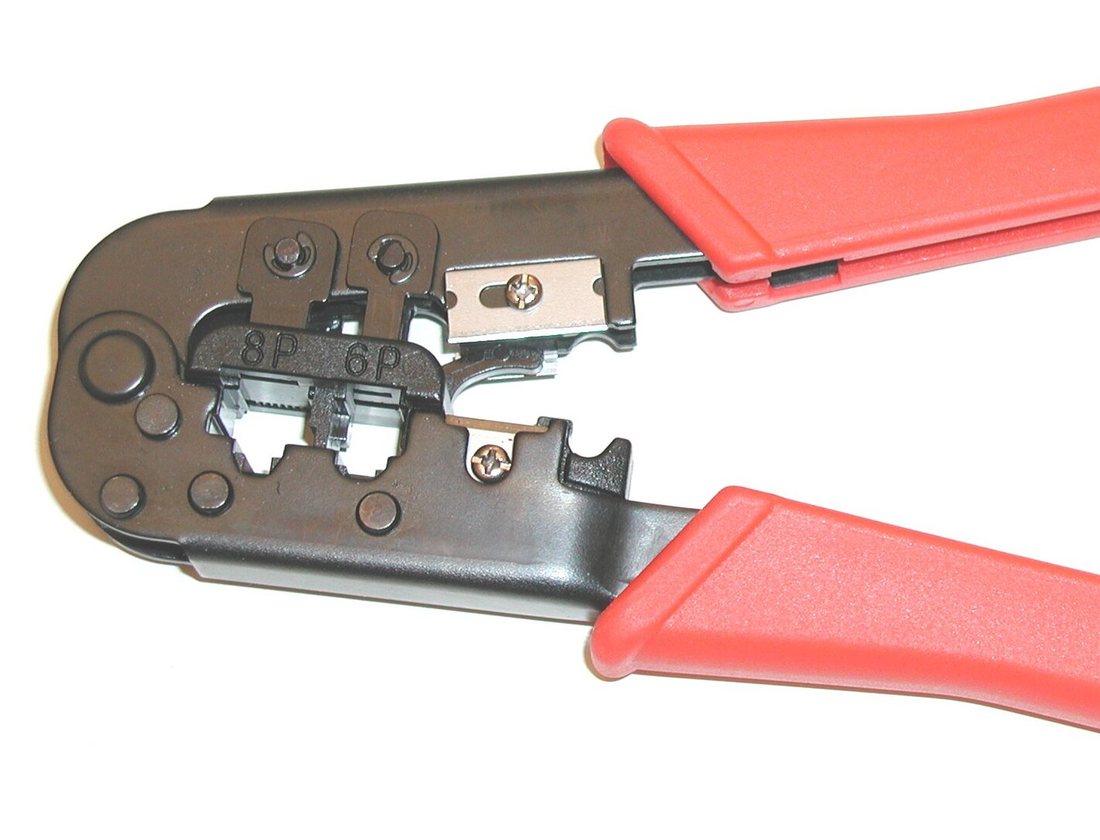
Crimpadora

Fija el conector RJ45 al extremo del cable.

  • También corta los hilos y quita la funda.
  • Crimpadora y RJ45 «pasantes» (pass-through): los hilos salen por delante del conector y se comprueba el orden antes de apretar. Más fácil para empezar.

Crimpadora RJ45 de mangos rojos
Foto: Magma, CC BY-SA 3.0, recortada

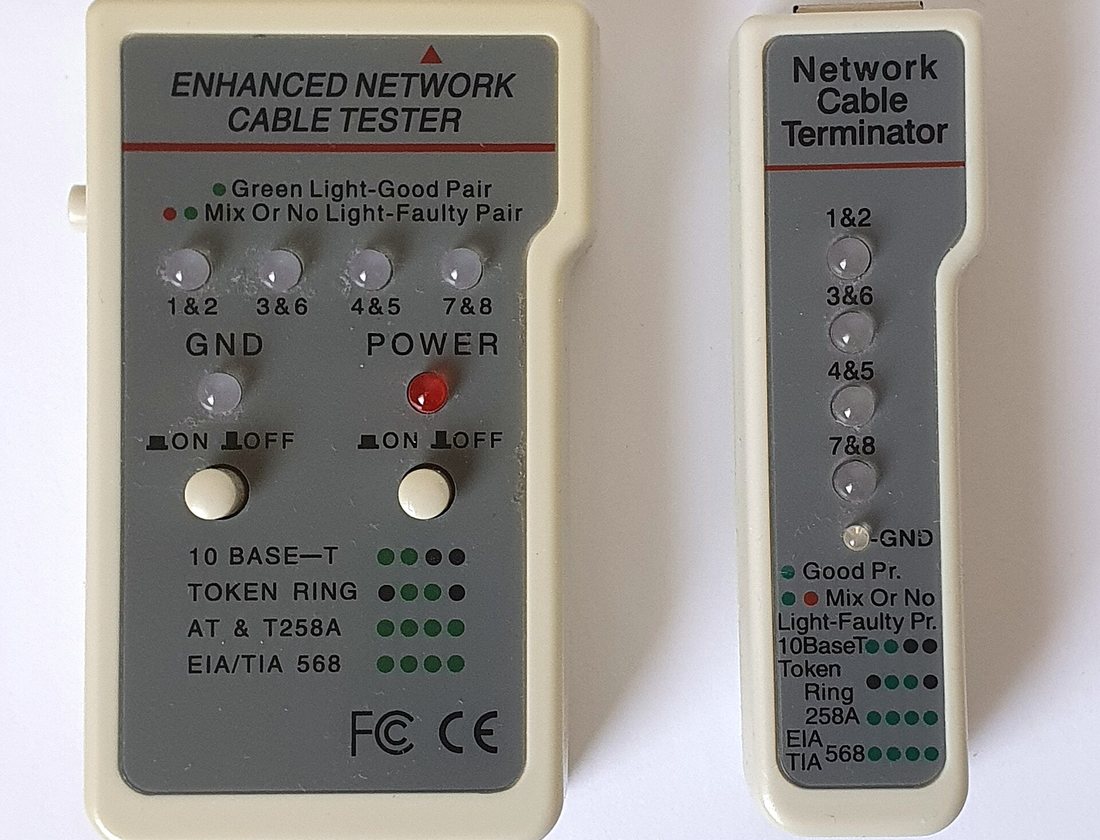
Comprobador de cables

Comprueba que los 8 hilos del cable están bien conectados.

  • Cable directo: las luces 1 a 8 se encienden en orden.
  • Cable cruzado: 1 con 3, 2 con 6.
Comprobador de cables de red en dos partes
Foto: Reise Reise, CC BY-SA 4.0, recortada